
Corrigir e recalcular saldos
Entenda ajustes de saldo e a confirmação antes de recalcular.
Existem operações distintas para corrigir um saldo, ajustar um saldo inicial e recalcular com base nas transações. Leia a explicação da tela para escolher o efeito desejado.
Passo a passo
- 1
Investigue a diferença
Confira o extrato e os movimentos antes de fazer uma correção. Verifique pagamentos, transferências e importações duplicadas.
- 2
Abra a correção
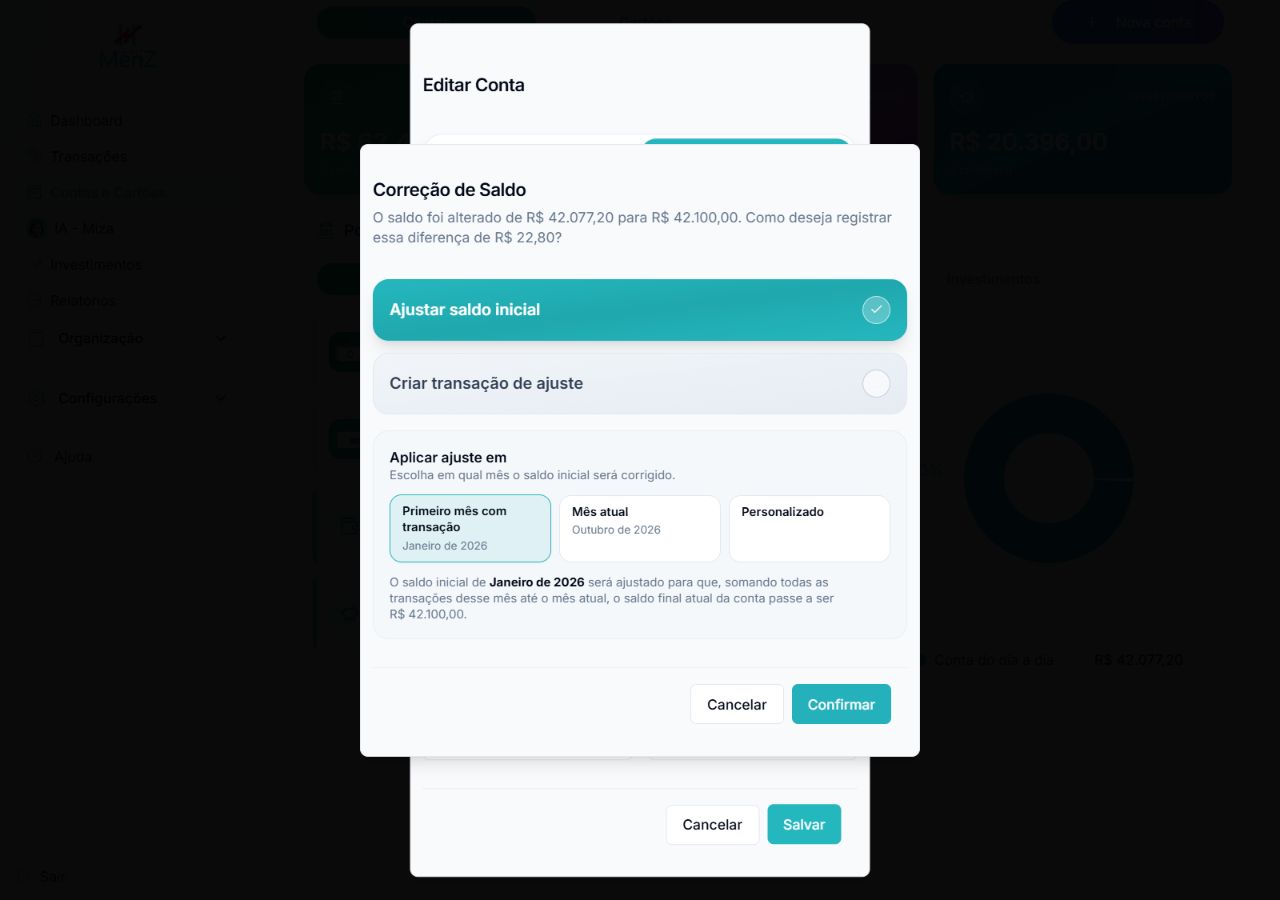
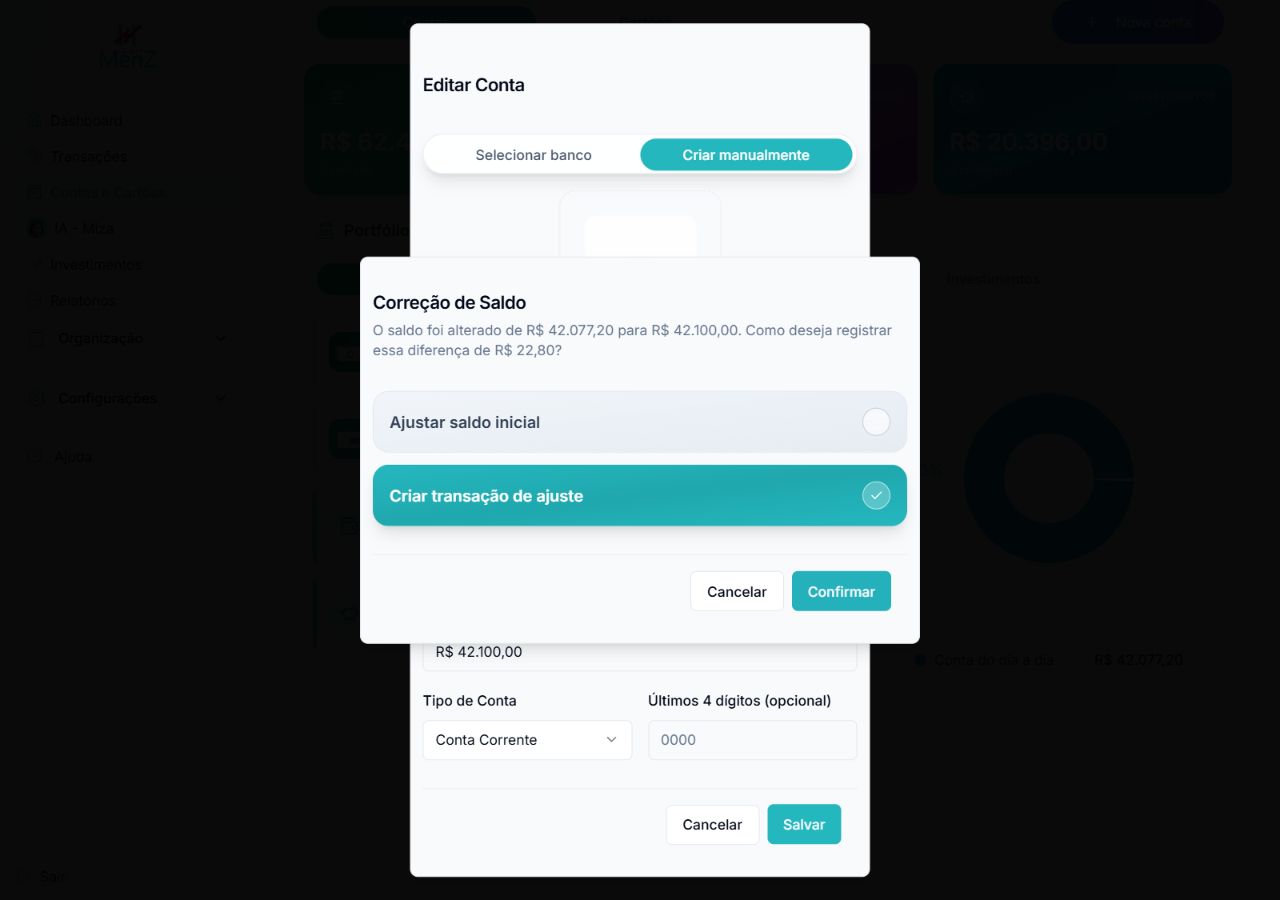
Use o fluxo de correção de saldo e consulte Como escolher a correção de saldo quando precisar comparar as alternativas.
- 3
Confira o mês e o valor
Revise se está ajustando o saldo inicial do período correto ou utilizando outra modalidade apresentada.
- 4
Leia antes de recalcular
A confirmação de Recalcular saldo informa que edições manuais no saldo serão zeradas e o saldo será recalculado com base nas transações.
- 5
Confira a continuidade
Depois, compare o saldo final do mês anterior com o inicial do mês atual. O aviso Saldo inicial ajustado manualmente permite conferir e reverter esse ajuste quando disponível.
Campos e opções
| Campo ou opção | Como usar |
|---|---|
| Ajustar saldo inicial | Altera o saldo de abertura do mês escolhido sem criar uma transação visível. A tela recomenda essa alternativa para configuração inicial ou correção de erros passados. |
| Criar transação de ajuste | Cria receita ou despesa no valor da diferença. A tela recomenda essa alternativa para ganhos, perdas ou ajustes de caixa não contabilizados. |
| Mês do ajuste | Confira as alternativas de período e o mês apresentado antes de confirmar a correção. |
Na tela do sistema
Selecione as marcações numeradas para localizar os controles. Abra a captura para ver os detalhes no tamanho original.
O que conferir
- Forçar atualização, corrigir e recalcular têm objetivos diferentes. Recalcular tudo pode desfazer ajustes manuais.
