
Criar um template oficial da Meta
Monte a mensagem e confira a prévia antes de enviar para aprovação.
A criação exige o canal oficial disponível. A situação de aprovação determina quando o modelo poderá ser utilizado.
Passo a passo
- 1
Abra Templates da Meta
Confira a conexão e use Novo template da Meta.
- 2
Defina categoria, nome e idioma
Escolha Utilidade, Marketing ou Autenticação. O nome interno deve começar com letra, ter de 3 a 128 caracteres e usar letras minúsculas, números e _.
- 3
Escolha o formato
Para mensagens comuns, prepare texto, imagem, vídeo, documento ou carrossel conforme as opções disponíveis.
- 4
Complete conteúdo e botões
Revise mensagem, variáveis, exemplos, título, rodapé e botões quando o formato permitir.
- 5
Revise e envie para aprovação
Confira a prévia e a conexão. Aguarde a situação de aprovação antes de utilizar o modelo.
Campos e opções
| Campo ou opção | Como usar |
|---|---|
| Categoria | Utilidade, Marketing ou Autenticação. Confira a finalidade da mensagem antes da solicitação de análise. |
| Idioma | Português (Brasil), Inglês (EUA) ou Espanhol. Prepare mensagem e exemplos no idioma selecionado. |
| Nome interno | De 3 a 128 caracteres, começando com uma letra. Use minúsculas, números e _. O cliente não vê esse nome. |
Na tela do sistema
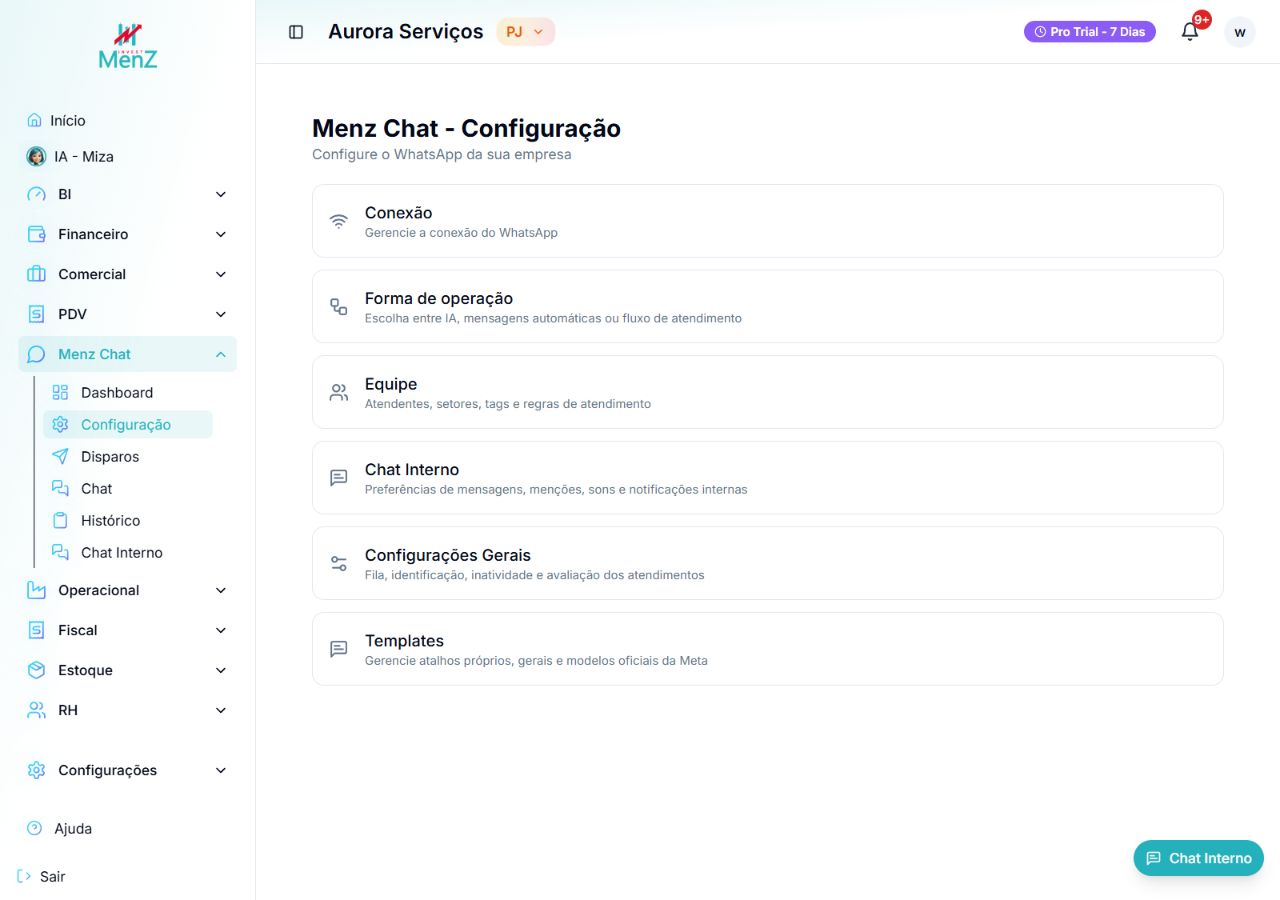
Selecione as marcações numeradas para localizar os controles. Abra a captura para ver os detalhes no tamanho original.
Role para o lado para explorar a tela, ou abra a captura completa.
O que conferir
- Templates da Meta aparece quando o canal oficial está disponível para a empresa e seu acesso permite gerenciar os modelos. Antes de criar, confira uma conexão Oficial (Meta API) conectada. Se a aba não aparecer, revise a disponibilidade do canal e suas permissões.
