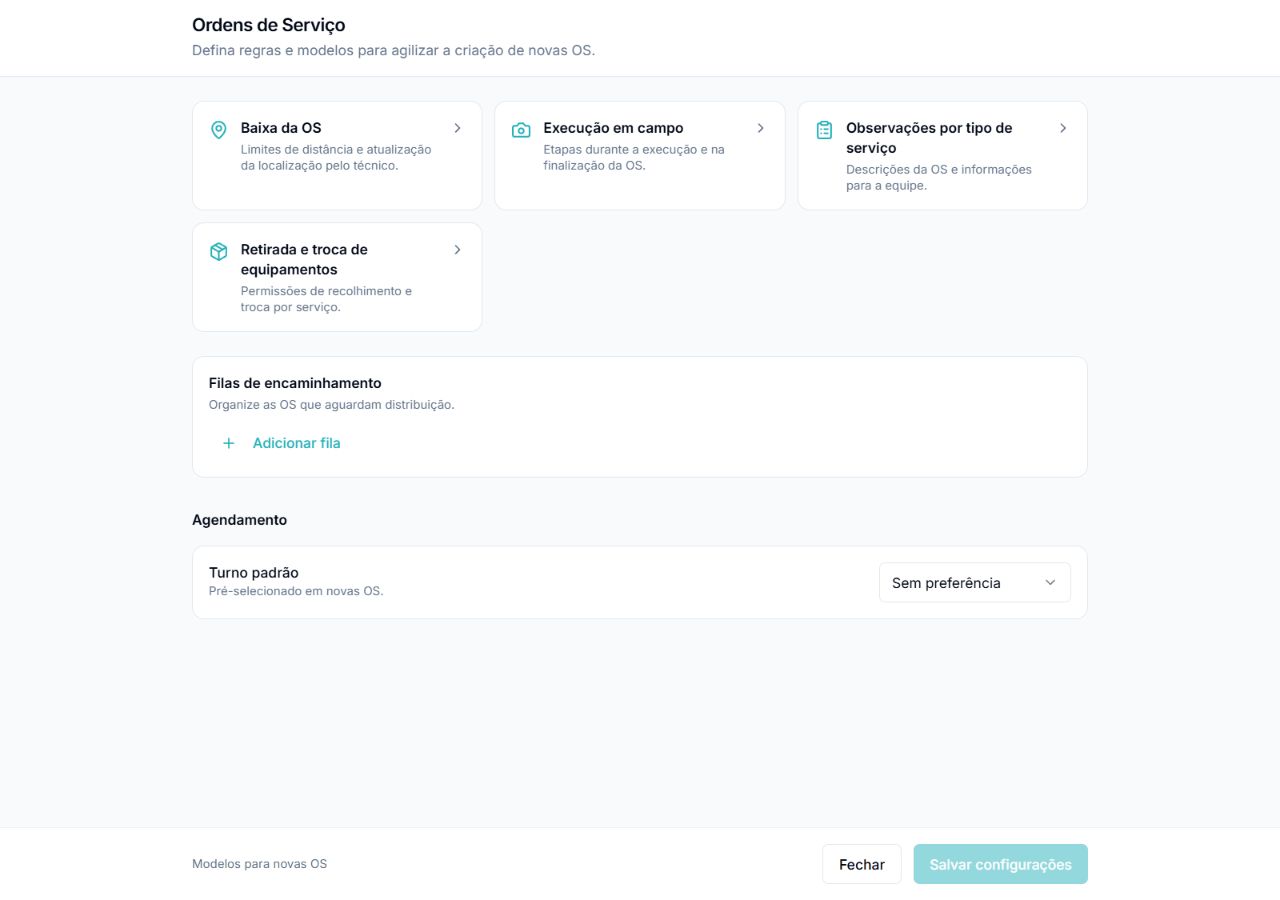
Configurar os padrões das ordens de serviço
Defina agendamento, execução, observações e equipamentos.
Os padrões ajudam a equipe a abrir ordens consistentes. As configurações por tipo de serviço podem substituir partes do padrão geral.
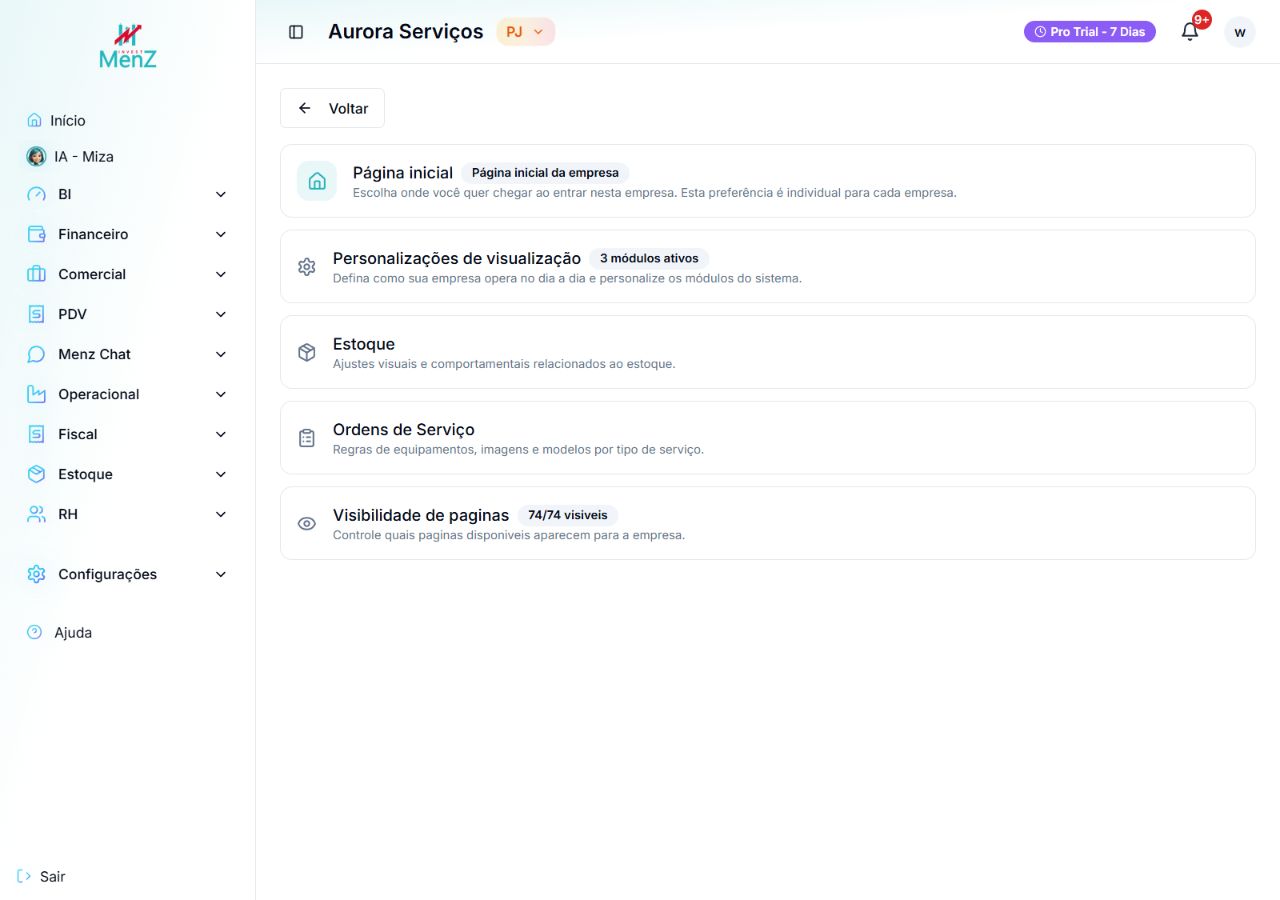
Passo a passo
- 1
Abra as configurações da empresa
Acesse Configurações → Empresa e entre em Configurações do Sistema. Abra Ordens de Serviço, identificado pelo texto Regras de equipamentos, imagens e modelos por tipo de serviço.
- 2
Confira as áreas de configuração
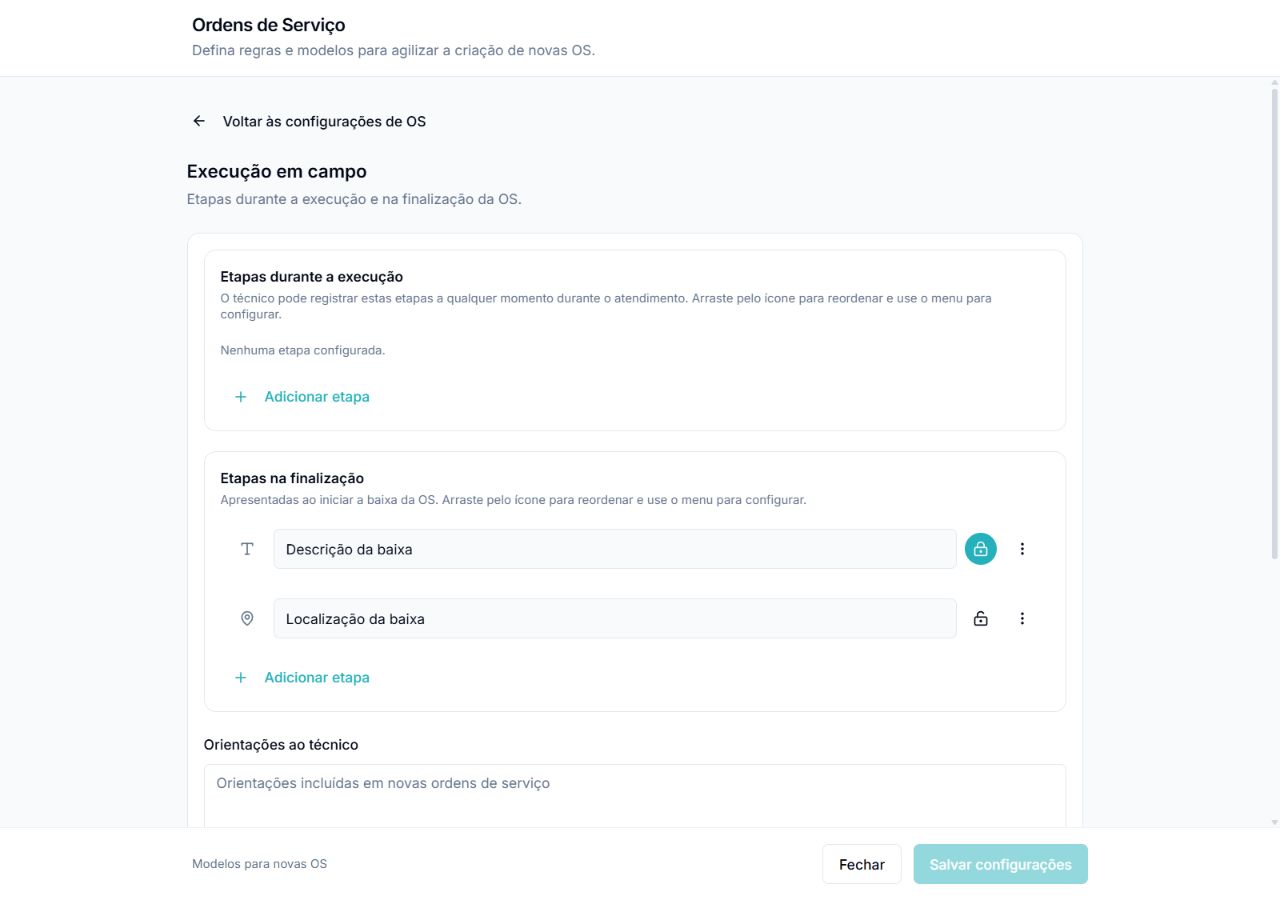
Execução em campo reúne etapas durante o atendimento e na finalização. Observações por tipo de serviço organiza os textos. Retirada e troca de equipamentos define as políticas do serviço.
- 3
Organize filas e agendamento
Use Adicionar fila para os destinos que aguardam distribuição. Em Agendamento, escolha o Turno padrão: Sem preferência, Manhã, Tarde ou Noite.
- 4
Revise os padrões por serviço
Confira quais serviços herdam o modelo e quais usam etapas ou orientações específicas.
- 5
Salve e confira uma nova OS
Use Salvar configurações. Os modelos se destinam a novas ordens; confira o conteúdo efetivamente aplicado ao abrir cada atendimento.
Campos e opções
| Campo ou opção | Como usar |
|---|---|
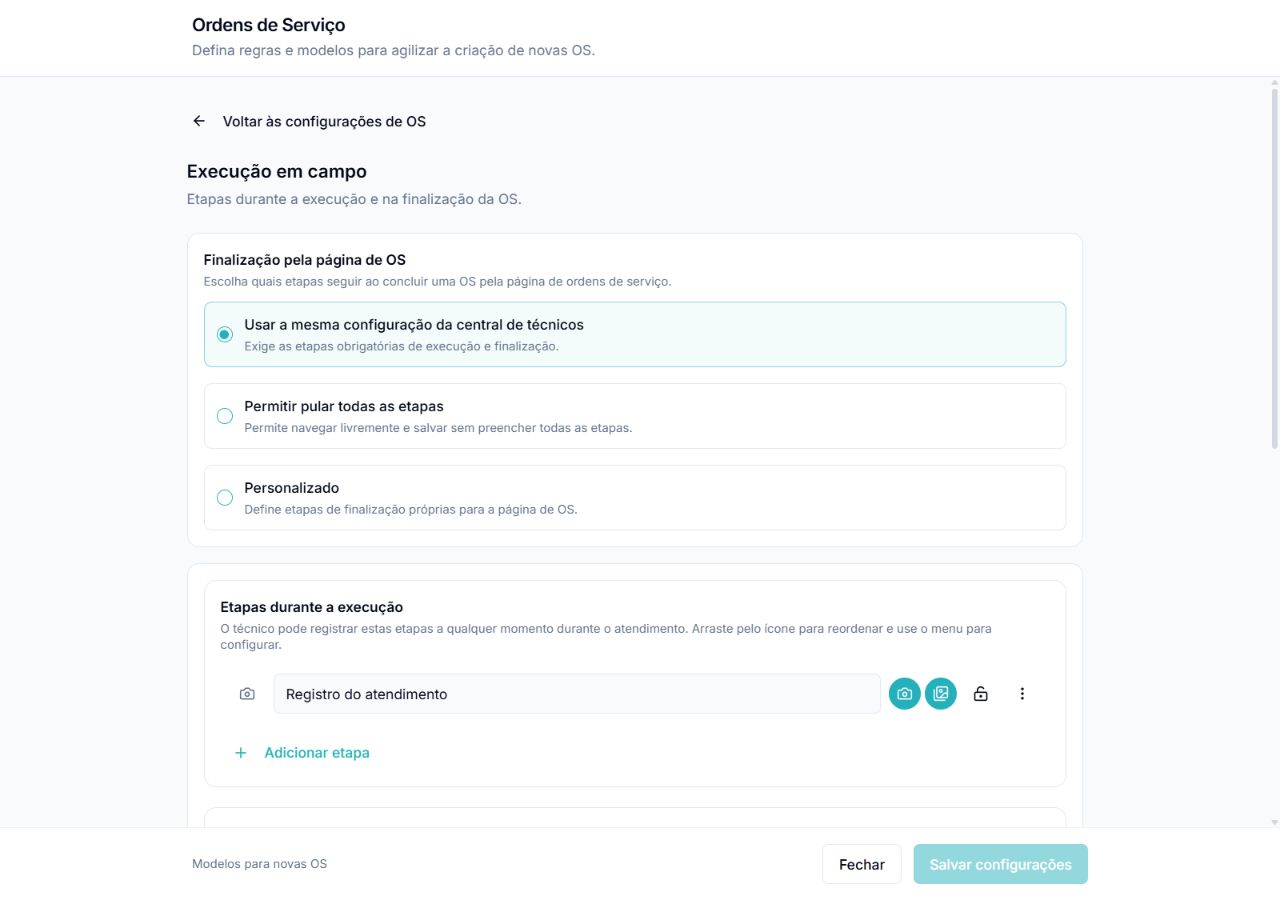
| Finalização pela página de OS | Em Execução em campo, escolha Usar a mesma configuração da central de técnicos, Permitir pular todas as etapas ou Personalizado. A primeira exige as etapas obrigatórias; a segunda permite navegação livre; a terceira usa etapas próprias da página de OS. |
| Etapas personalizadas | Em Personalizado, configure separadamente Etapas na finalização · Técnicos e Etapas na finalização · Página de OS. Revise também as personalizações de cada tipo de serviço. |
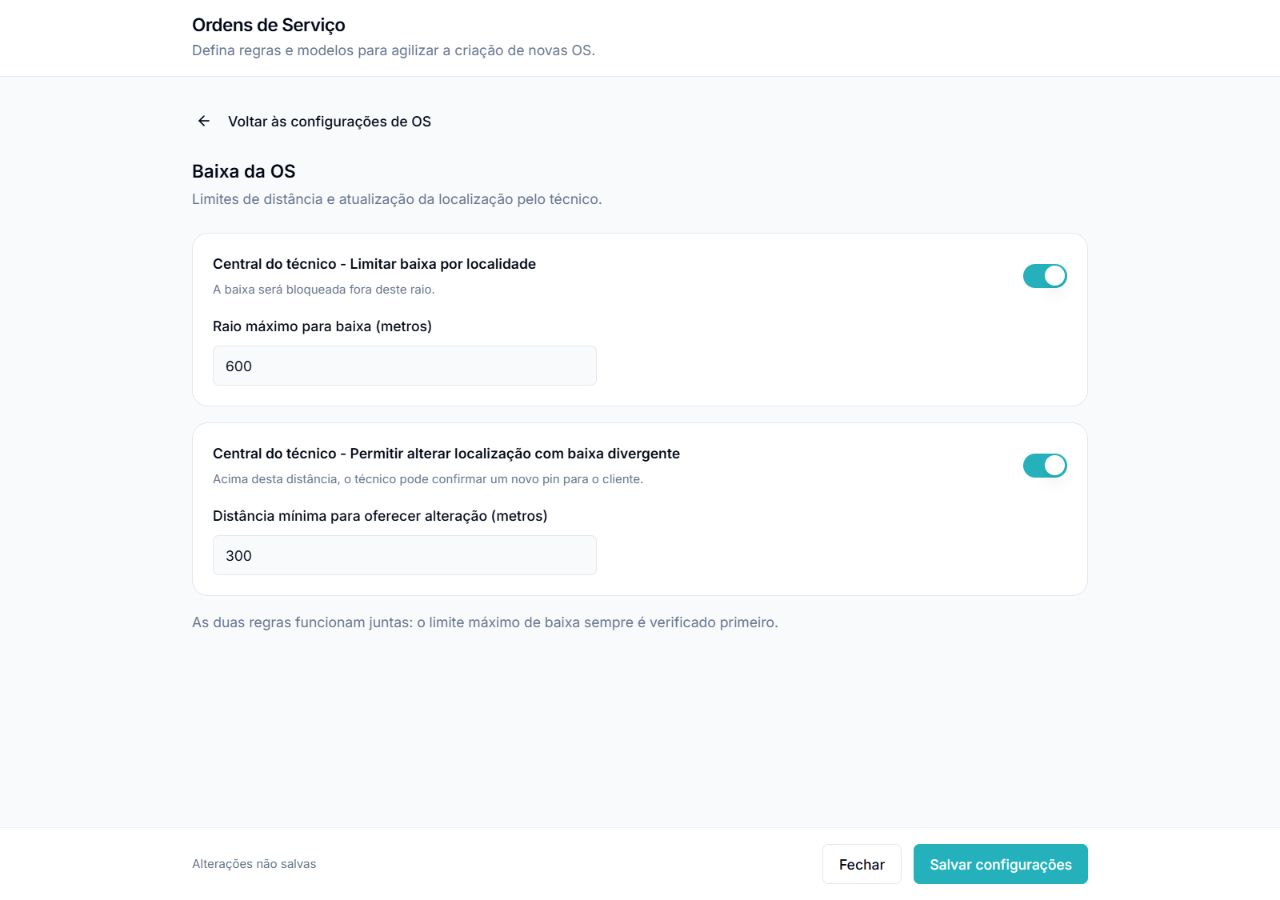
| Limitar baixa por localidade | Em Baixa da OS, ative a regra e informe o raio máximo em metros. A conclusão fica bloqueada fora desse limite; o dispositivo precisa fornecer localização. |
| Alterar localização com baixa divergente | Defina a distância mínima para oferecer um novo pin. O limite máximo é verificado primeiro: para oferecer o ajuste, a distância mínima deve ser menor que o raio máximo. Os valores aceitam inteiros de 1 a 100.000 metros. |
Na tela do sistema
Selecione as marcações numeradas para localizar os controles. Abra a captura para ver os detalhes no tamanho original.
Role para o lado para explorar a tela, ou abra a captura completa.
Role para o lado para explorar a tela, ou abra a captura completa.
Role para o lado para explorar a tela, ou abra a captura completa.
Role para o lado para explorar a tela, ou abra a captura completa.
Role para o lado para explorar a tela, ou abra a captura completa.