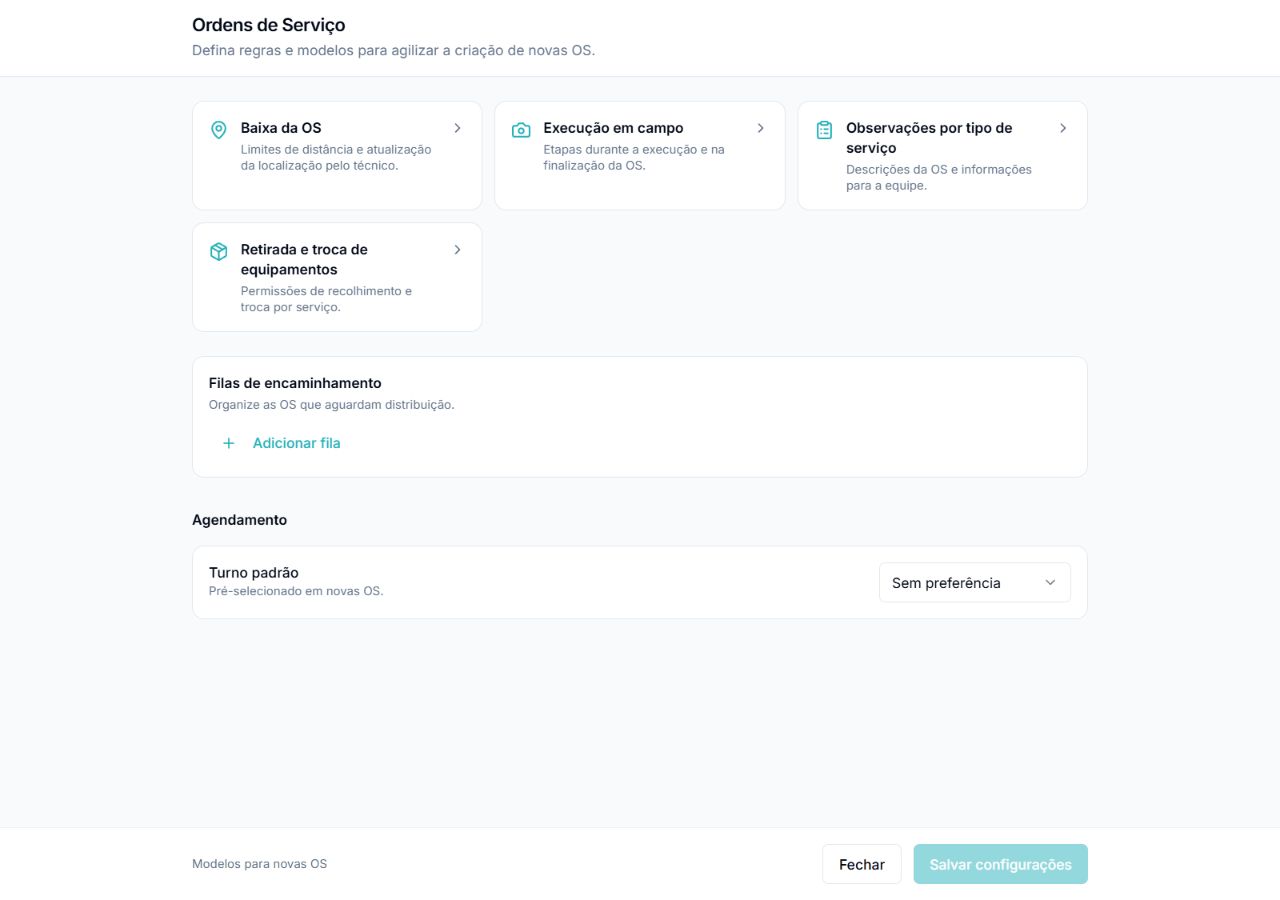
Criar etapas durante a execução e na finalização
Defina o que o técnico precisa registrar em cada fase.
As etapas de execução podem ser registradas durante o atendimento. As de finalização aparecem quando o técnico inicia a baixa da OS.
Passo a passo
- 1
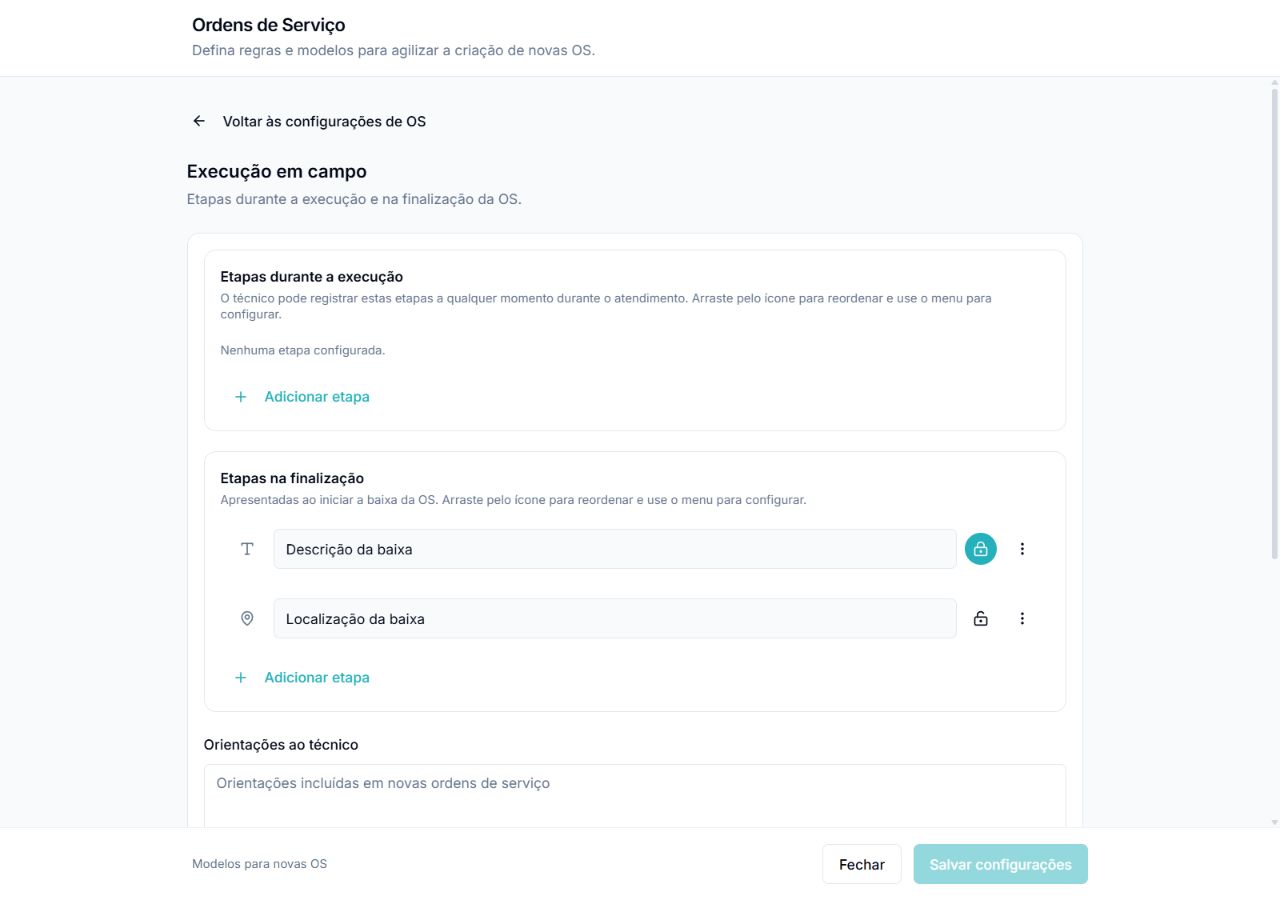
Abra Execução em campo
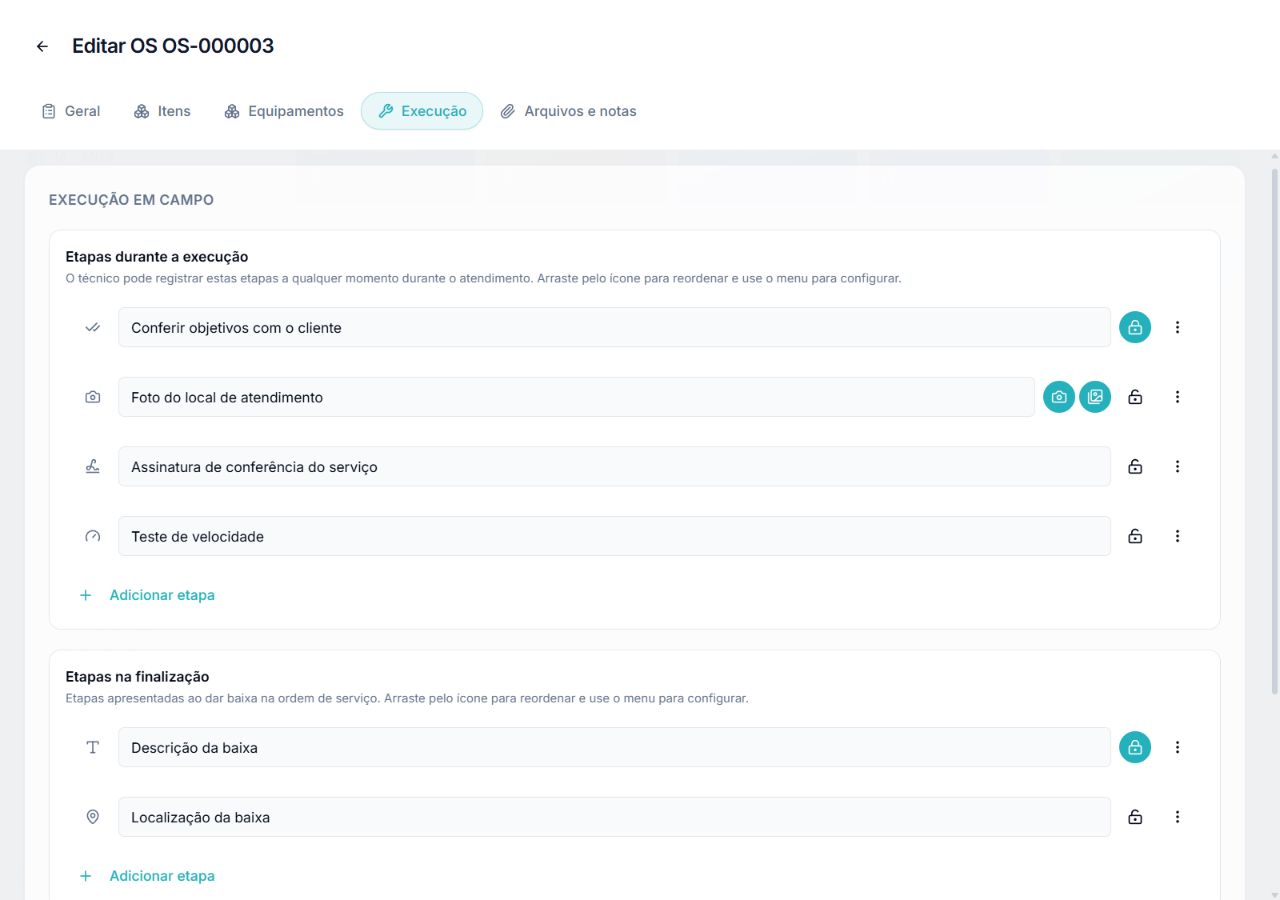
Nas configurações de OS, localize Etapas durante a execução e Etapas na finalização.
- 2
Adicione a etapa
Use Adicionar etapa e escolha Checklist padrão, Imagem, Texto, Assinatura, Teste de velocidade ou Localização.
- 3
Configure o nome e a exigência
No menu da etapa, abra Configurar e escolha Obrigatória ou Opcional.
- 4
Organize a sequência
Arraste pelo ícone de reordenação. Confira a fase em que cada etapa foi incluída.
- 5
Aplique e salve
Use Aplicar configuração e salve as configurações gerais. Confira as etapas na nova OS antes de liberar a execução.
Campos e opções
| Campo ou opção | Como usar |
|---|---|
| Obrigatória | Precisa ser concluída antes da finalização da OS. |
| Opcional | Pode ser pulada; etapas de imagem ainda precisam cumprir o mínimo se houver envio de fotos. |
| Limite de etapas | Cada lista aceita até 50 etapas. Use nomes claros para orientar o responsável. |
Na tela do sistema
Selecione as marcações numeradas para localizar os controles. Abra a captura para ver os detalhes no tamanho original.
Role para o lado para explorar a tela, ou abra a captura completa.

Role para o lado para explorar a tela, ou abra a captura completa.
Role para o lado para explorar a tela, ou abra a captura completa.

Role para o lado para explorar a tela, ou abra a captura completa.
Role para o lado para explorar a tela, ou abra a captura completa.