
Agendar em vez de marcar como pago
Entenda a confirmação quando a data do pagamento ainda não chegou.
Se você marca um lançamento como pago com data futura, o formulário pede uma decisão. Isso evita registrar como realizado um pagamento que ainda será feito.
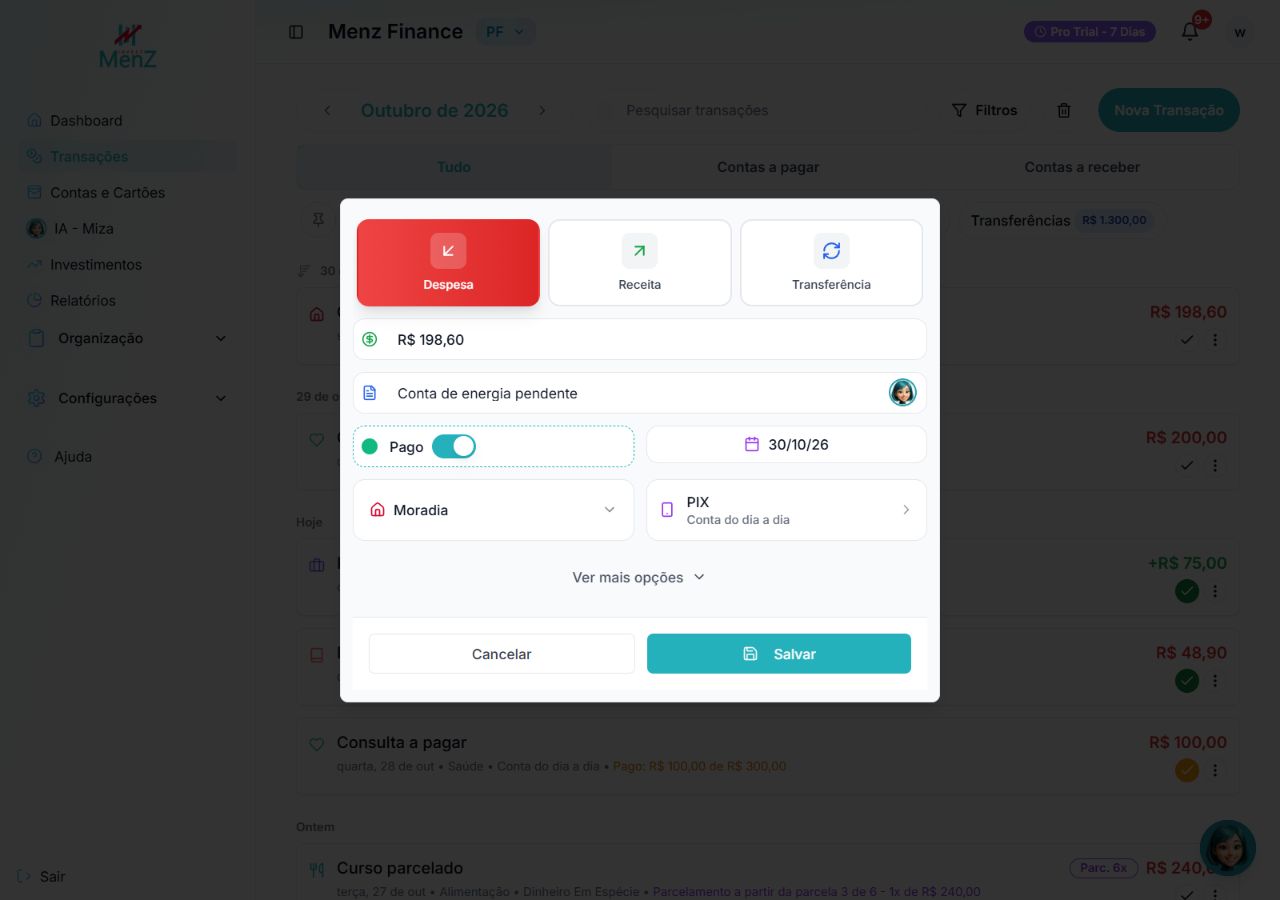
Passo a passo
- 1
Confira a data
Revise a data do pagamento ao marcar o lançamento como pago.
- 2
Leia a confirmação
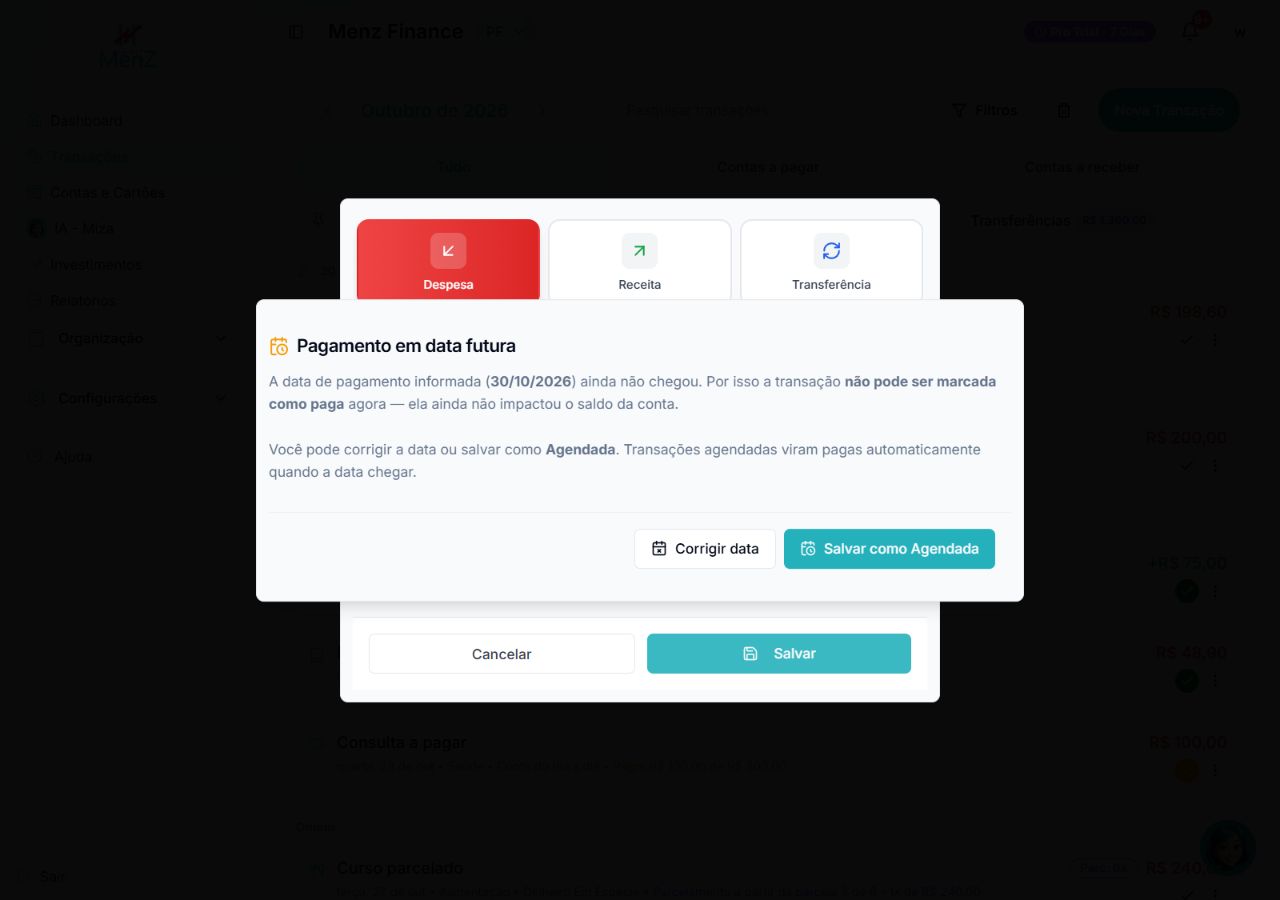
Se a data estiver no futuro, o sistema apresenta o diálogo Pagamento em data futura.
- 3
Escolha a alternativa
Use Corrigir data quando o pagamento já aconteceu, ou Salvar como Agendada para manter a programação. A tela informa que transações agendadas viram pagas automaticamente quando a data chega.
- 4
Revise a lista
Confira o lançamento no período correspondente e acompanhe se o movimento registrado representa o que ocorreu na conta.
Na tela do sistema
Selecione as marcações numeradas para localizar os controles. Abra a captura para ver os detalhes no tamanho original.
O que conferir
- Compras parceladas no cartão têm tratamento específico nesse fluxo. A decisão sobre pagamento futuro não deve ser generalizada para todas as parcelas de cartão.
