
Relatórios, DRE e DFC
Exportar relatórios em PDF, Excel ou CSV
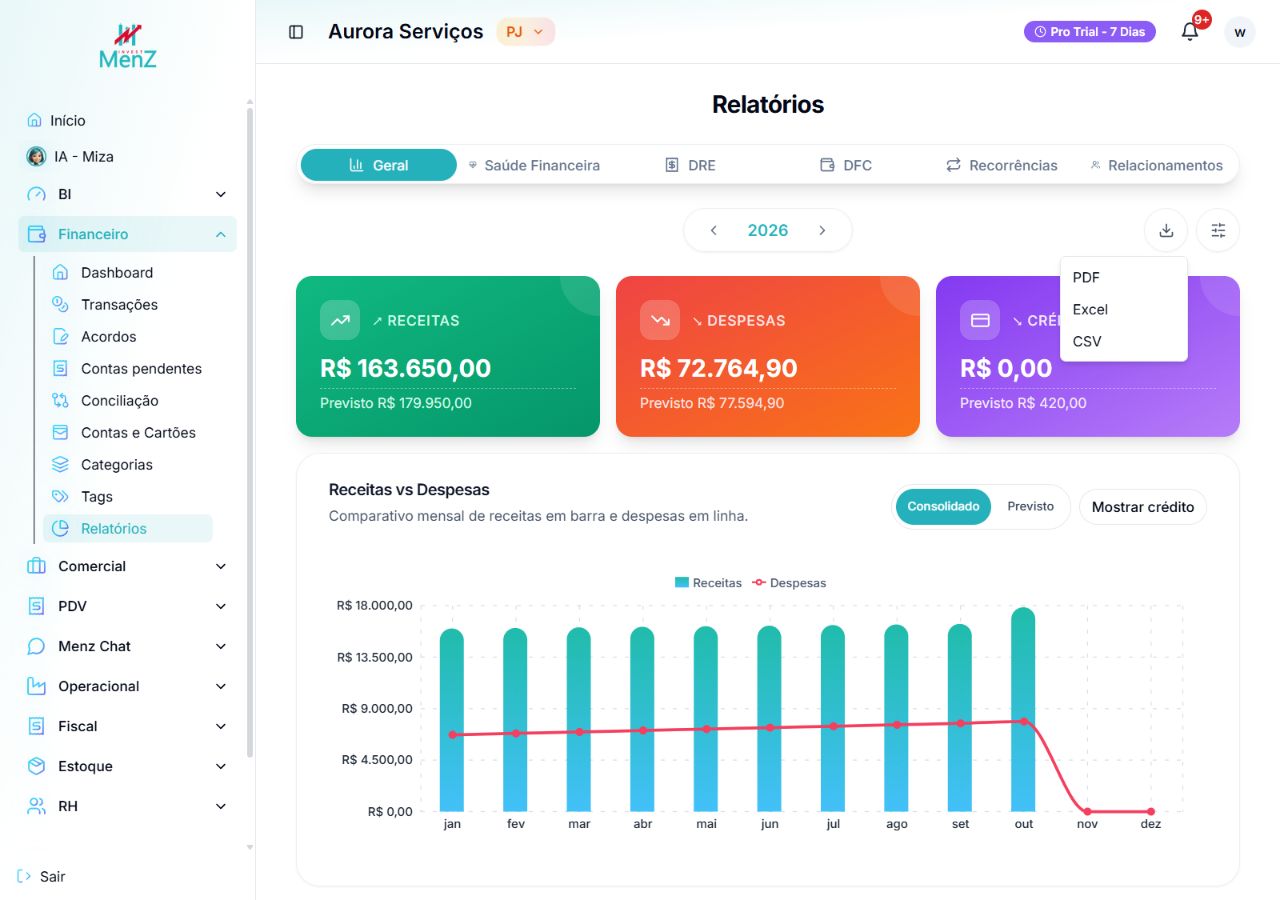
Escolha formato, período e seções do arquivo.
A exportação utiliza a seleção do relatório. Confira os filtros antes de gerar o arquivo.
Onde encontrarAbrir a funcionalidade no sistemaO acesso ao sistema requer sua conta.
Passo a passo
- 1
Prepare o relatório
Em Geral, selecione o período e revise os critérios dos gráficos.
- 2
Escolha o formato
Abra Exportar e selecione PDF, Excel ou CSV.
- 3
Selecione as seções
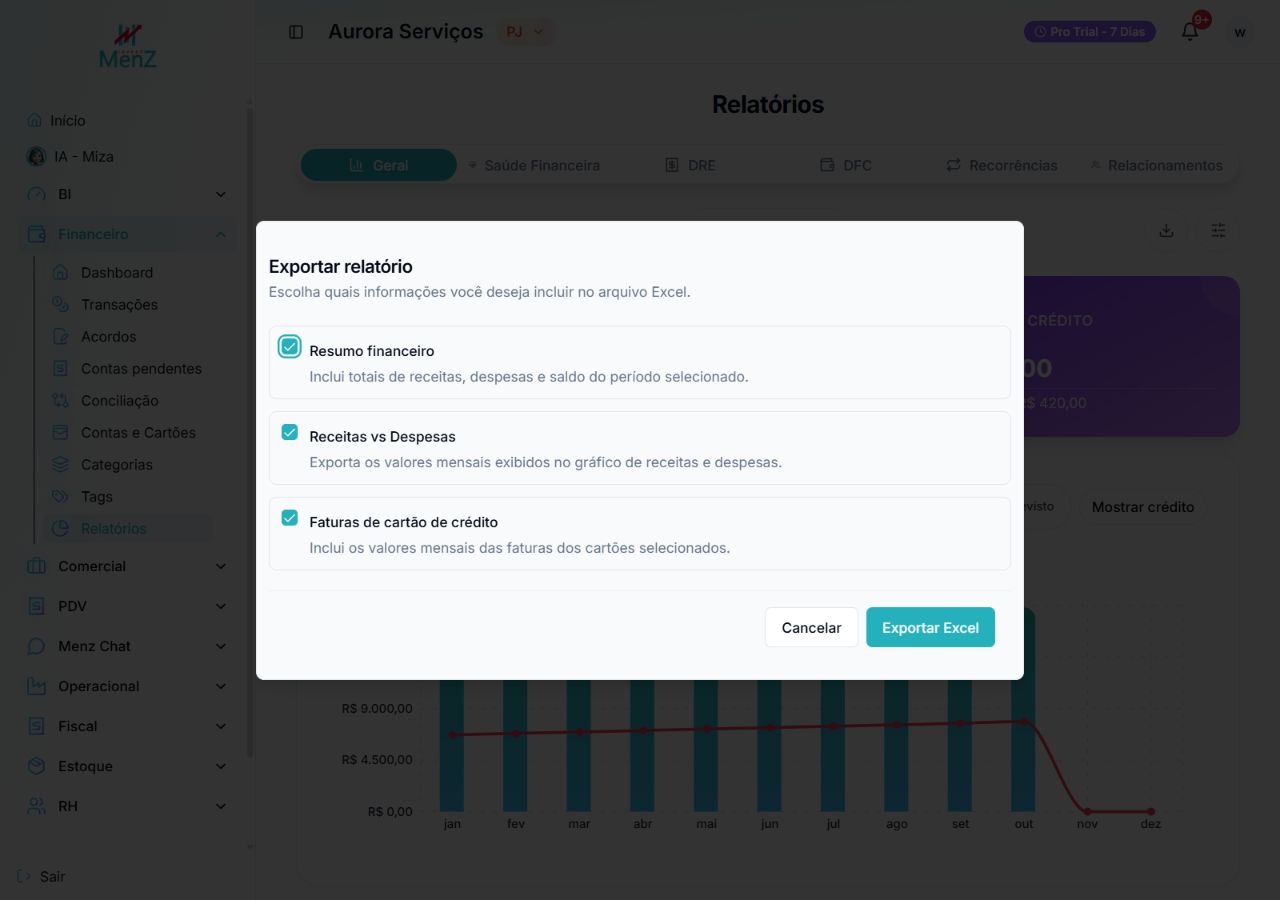
No diálogo Exportar relatório, marque Resumo financeiro, Receitas vs Despesas e Faturas de cartão de crédito conforme a necessidade.
- 4
Gere e confira
Clique em Exportar no formato selecionado. Abra o arquivo baixado e confira datas, totais e seções.
Campos e opções
| Campo ou opção | Como usar |
|---|---|
| Resumo financeiro | Totais de receitas, despesas e saldo do período. |
| Receitas vs Despesas | Valores mensais do gráfico comparativo. |
| Faturas de cartão de crédito | Valores mensais das faturas dos cartões selecionados. |
Na tela do sistema
Selecione as marcações numeradas para localizar os controles. Abra a captura para ver os detalhes no tamanho original.
O que conferir
- DRE, DFC e Relacionamentos possuem exportações na própria aba. Confira os filtros dessa aba antes de exportar.
