
Cadastrar endereço e localização
Prepare os dados usados na entrega, execução e distribuição.
O endereço do cadastro pode ser reaproveitado em documentos e ordens de serviço. Quanto mais completo, mais fácil localizar o atendimento.
Passo a passo
- 1
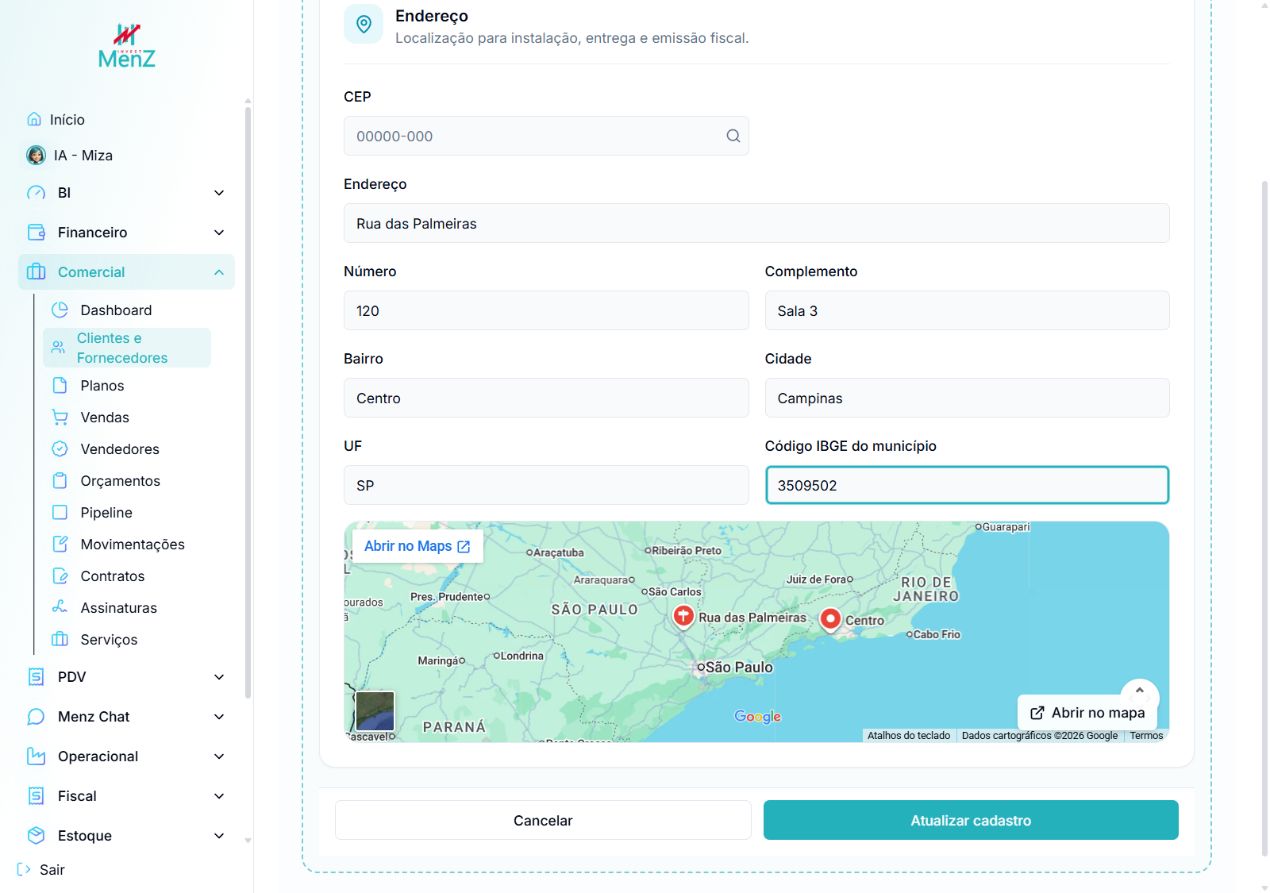
Confira o endereço de cadastro
Na aba Dados da pessoa, use Editar Endereço. Preencha CEP, rua, número, complemento, bairro, cidade, UF e código IBGE quando necessário. Salve e confira o mapa.
- 2
Abra o ajuste do mapa
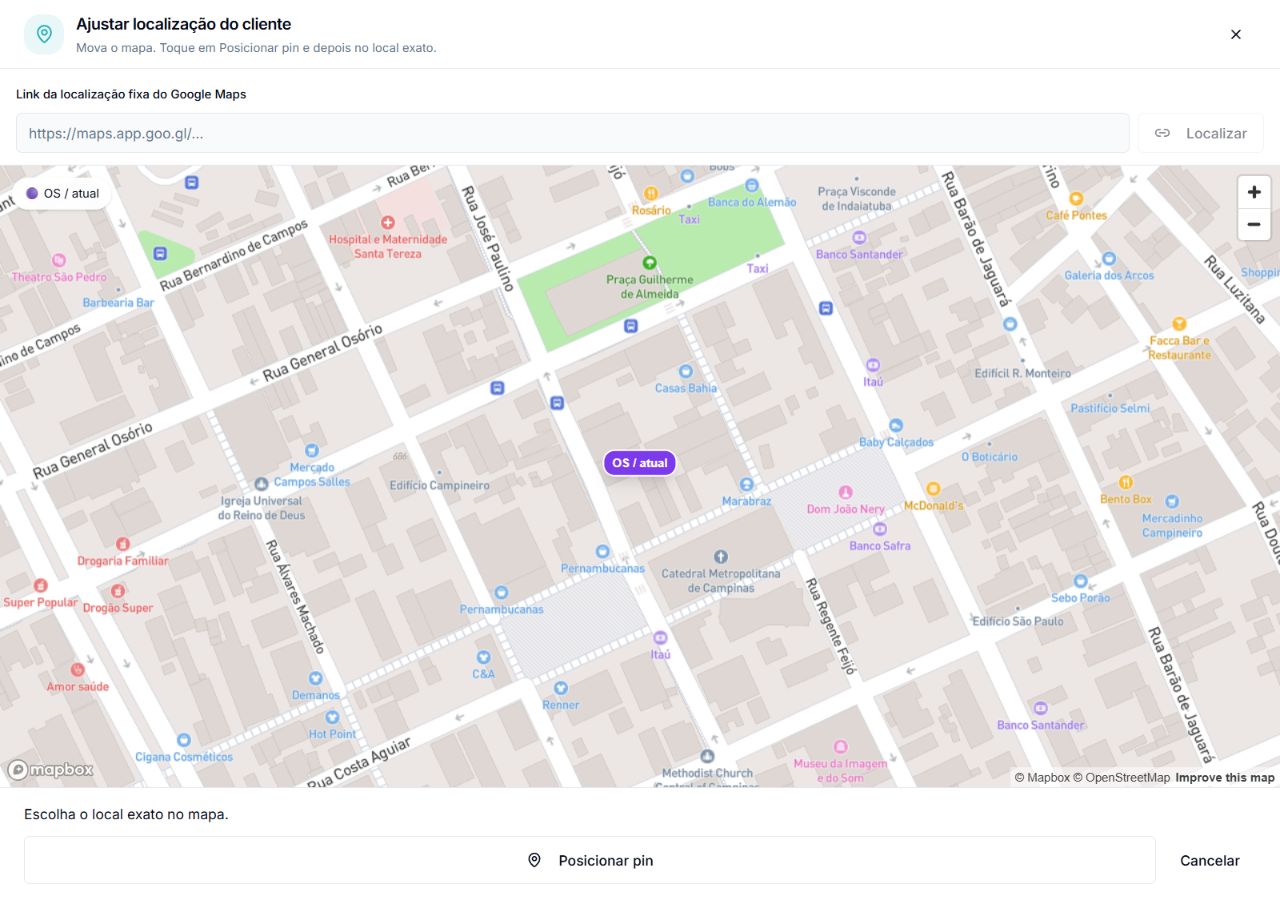
Com permissão para alterar localização de clientes, use o controle de edição na prévia. O ajuste do pin é separado dos campos do endereço.
- 3
Escolha o local exato
Mova o mapa, use Posicionar pin e toque no ponto correto. Reposicionar pin permite corrigir. Confira as coordenadas e a distância antes de Confirmar.
- 4
Use um link fixo quando necessário
No campo Link da localização fixa do Google Maps, cole o link correspondente ao cliente e use Localizar. Confira o ponto encontrado antes de confirmar.
- 5
Confira o local salvo
A localização personalizada mostra responsável e data de alteração. Confira a posição nas OS ativas. Atendimentos concluídos e cancelados preservam seu registro.
- 6
Restaure pelo endereço
Quando precisar voltar à referência do cadastro, use Restaurar localização pelo endereço e confira o ponto recalculado. Revise os campos de endereço antes de restaurar.
Na tela do sistema
Selecione as marcações numeradas para localizar os controles. Abra a captura para ver os detalhes no tamanho original.
Role para o lado para explorar a tela, ou abra a captura completa.
Role para o lado para explorar a tela, ou abra a captura completa.
O que conferir
- Um pin personalizado preserva o endereço cadastrado. Confira as duas informações antes de orientar a entrega ou o técnico. O controle de edição depende da permissão específica para localização.
- Se o toque no mapa fechar o editor e abrir o formulário de endereço, cancele esse formulário sem salvar e solicite suporte antes de repetir o ajuste.
