Filtrar o mapa pela tabela de detalhamento
Cruze cliente, item, situação, localidade e equipamento.
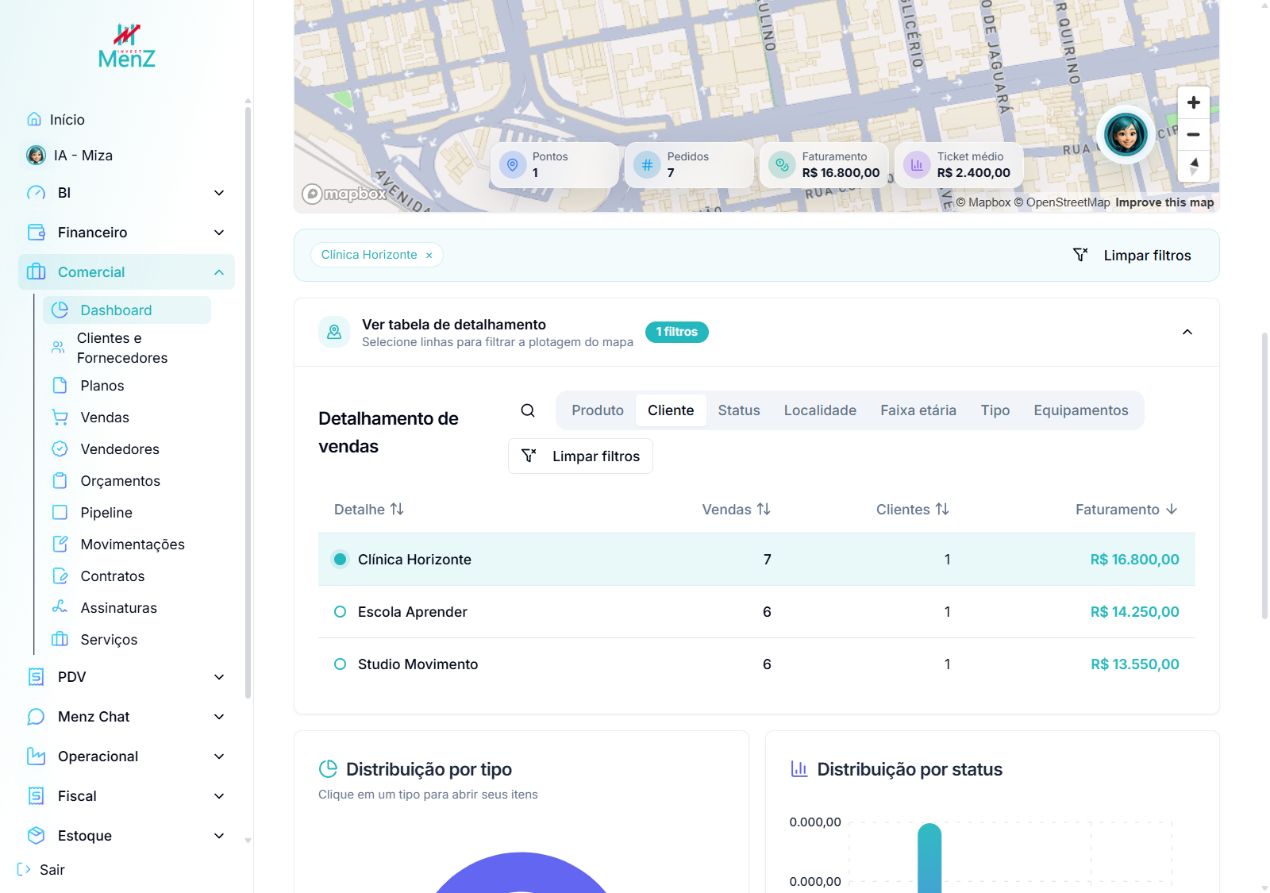
As linhas do detalhamento também funcionam como filtros da plotagem. Os filtros ativos aparecem em chips.
Passo a passo
- 1
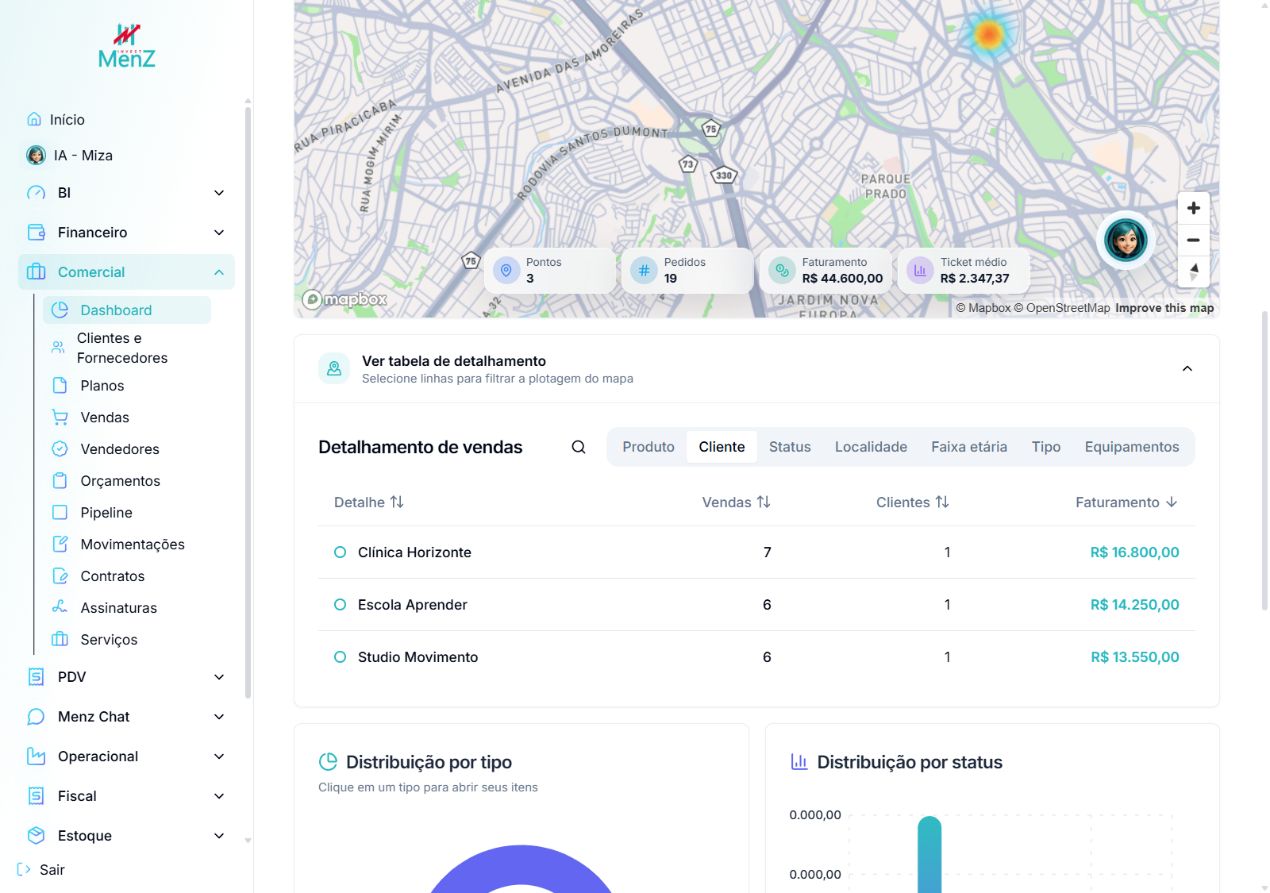
Abra o detalhamento
Abaixo do mapa, use Ver tabela de detalhamento.
- 2
Escolha o agrupamento
Na fonte Vendas, use Produto, Cliente, Status, Localidade, Faixa etária, Tipo ou Equipamentos. Disponibilidade e rótulos acompanham a fonte.
- 3
Pesquise e ordene
Use Pesquisar detalhamento para localizar um texto. Clique no cabeçalho de uma coluna para alternar a ordenação e confira o sentido.
- 4
Selecione as linhas
Marque o controle da linha. Confira a marcação, os chips, a quantidade de pontos e os indicadores do mapa.
- 5
Combine ou limpe
Combine seleções entre agrupamentos. Retire um chip pelo × ou use Limpar filtros para voltar ao conjunto geral.
Campos e opções
| Campo ou opção | Como usar |
|---|---|
| Equipamentos | Oferece agrupamento por tipo ou modelo e filtros de tipo e modelo. Depende dos equipamentos vinculados aos clientes. |
| Faixa etária | Depende da data de nascimento. Pessoas sem data não devem ser consideradas integrantes de uma faixa conhecida. |
Na tela do sistema
Selecione as marcações numeradas para localizar os controles. Abra a captura para ver os detalhes no tamanho original.
Role para o lado para explorar a tela, ou abra a captura completa.
Role para o lado para explorar a tela, ou abra a captura completa.