Personalizar as cores do Chat
Ajuste mensagens, painéis, clientes e controles mantendo a leitura clara.
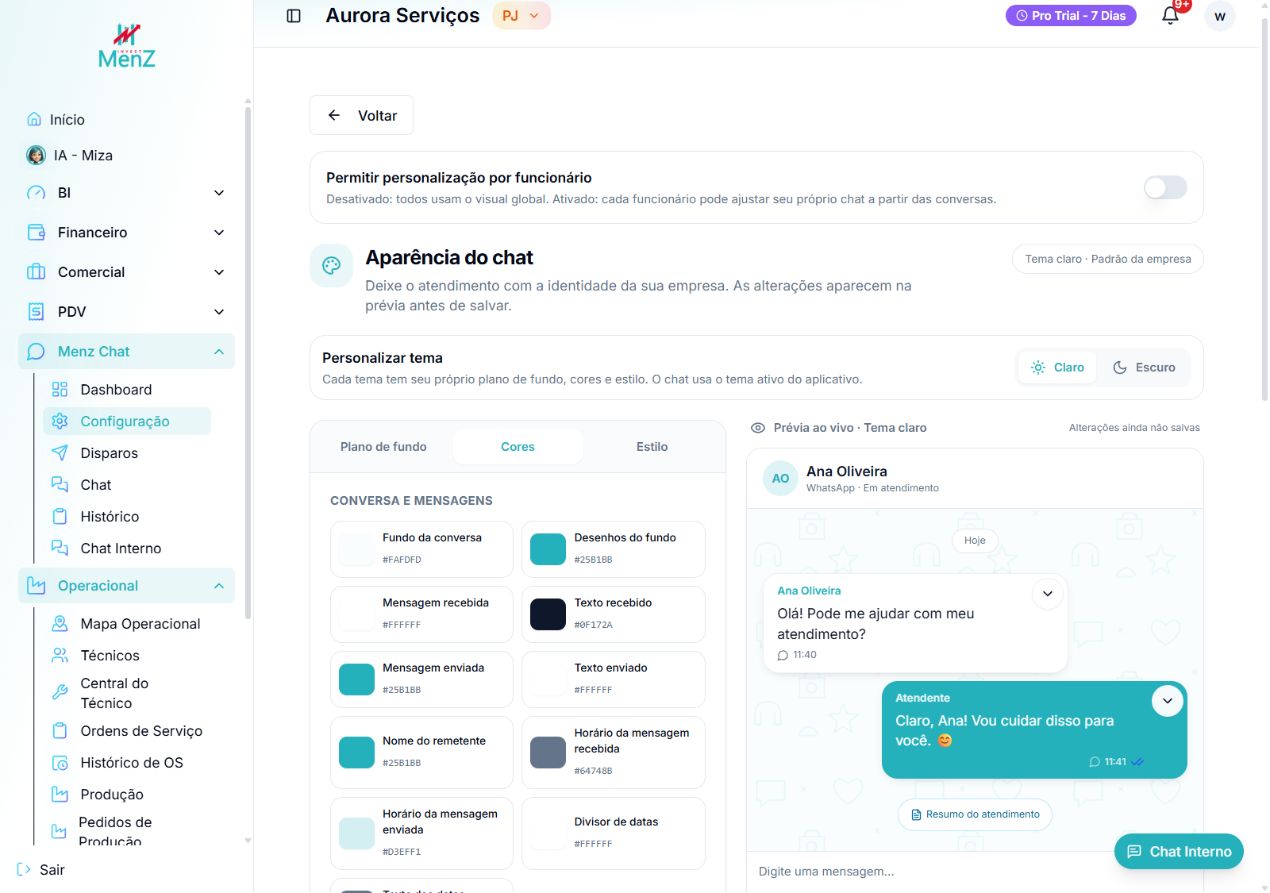
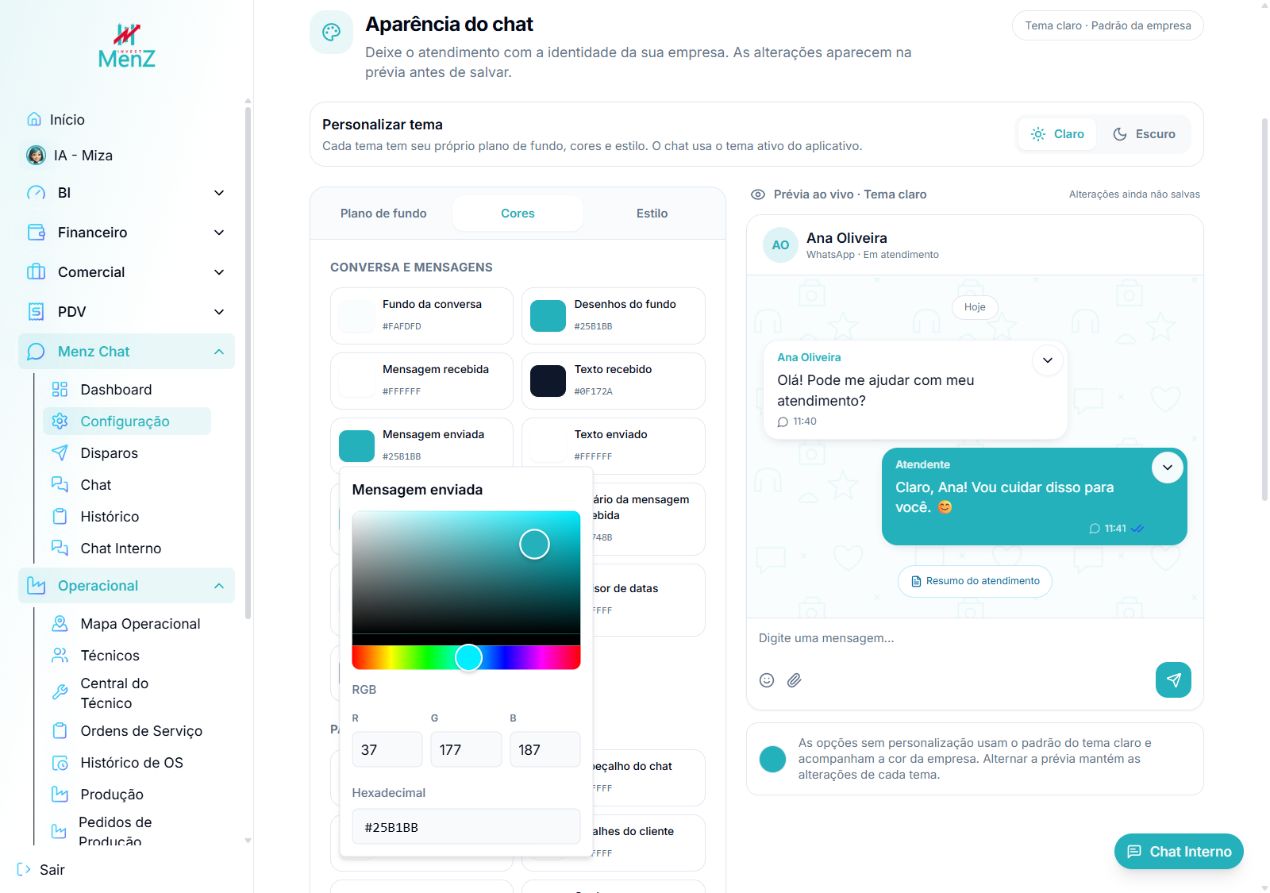
A aba Cores separa os elementos da conversa. O seletor permite escolher visualmente ou informar RGB e hexadecimal.
Passo a passo
- 1
Escolha o tema e abra Cores
Confira Claro ou Escuro antes de editar. Cada tema mantém sua própria apresentação.
- 2
Abra a cor desejada
Use o botão do elemento e ajuste o seletor visual, RGB ou Hexadecimal.
- 3
Revise as mensagens
Compare os balões recebidos e enviados, nomes, horários e divisores de data com a prévia.
- 4
Confira painéis e controles
Revise a lista de conversas, cards, cabeçalho, avatares, botões e campo de escrita. Confira texto e fundo em conjunto.
- 5
Salve a apresentação
Use Salvar aparência. As opções sem personalização acompanham o padrão do tema e a cor da empresa.
Campos e opções
| Campo ou opção | Como usar |
|---|---|
| Conversa e mensagens | Fundo da conversa, desenhos, mensagens recebidas e enviadas, seus textos e horários, nome do remetente e divisor e texto das datas. |
| Painéis e clientes | Fundo dos painéis, cabeçalho, lista de conversas, detalhes do cliente, cards normal, ao passar o mouse e selecionado, borda selecionada, textos principal e secundário, bordas e avatares. |
| Botões e campo de mensagem | Destaque e ícones, botões principais, texto e estado ao passar o mouse, transferência, encerramento, área de escrita, texto da mensagem e texto de orientação. |
Na tela do sistema
Selecione as marcações numeradas para localizar os controles. Abra a captura para ver os detalhes no tamanho original.
Role para o lado para explorar a tela, ou abra a captura completa.