
Importação financeira
Importar planilhas e dados do Google Sheets
Prepare as colunas e revise os mapeamentos.
Uma planilha organizada facilita a leitura de datas, valores e classificações.
Onde encontrarAbrir a funcionalidade no sistemaO acesso ao sistema requer sua conta.
Passo a passo
- 1
Prepare a origem
Separe cabeçalhos e mantenha uma linha por registro. Confira valores e datas.
- 2
Escolha a origem na importação
Envie a planilha ou use a integração de Google Sheets quando disponível para sua conta.
- 3
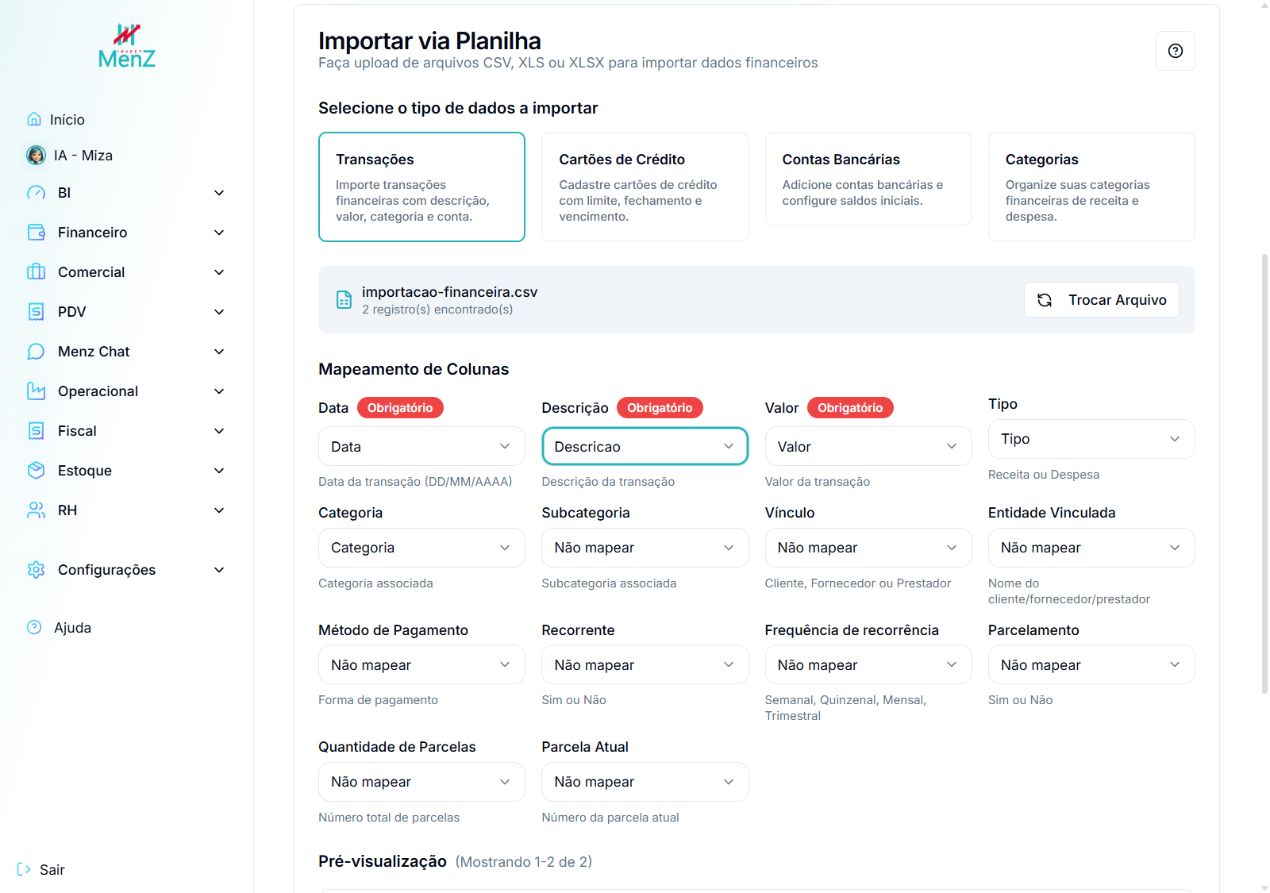
Mapeie e revise
Relacione cada coluna aos campos do sistema. Confira a amostra e as regras de categorias.
- 4
Confirme o lote
Acompanhe o processamento e revise os registros criados.
Na tela do sistema
Selecione as marcações numeradas para localizar os controles. Abra a captura para ver os detalhes no tamanho original.
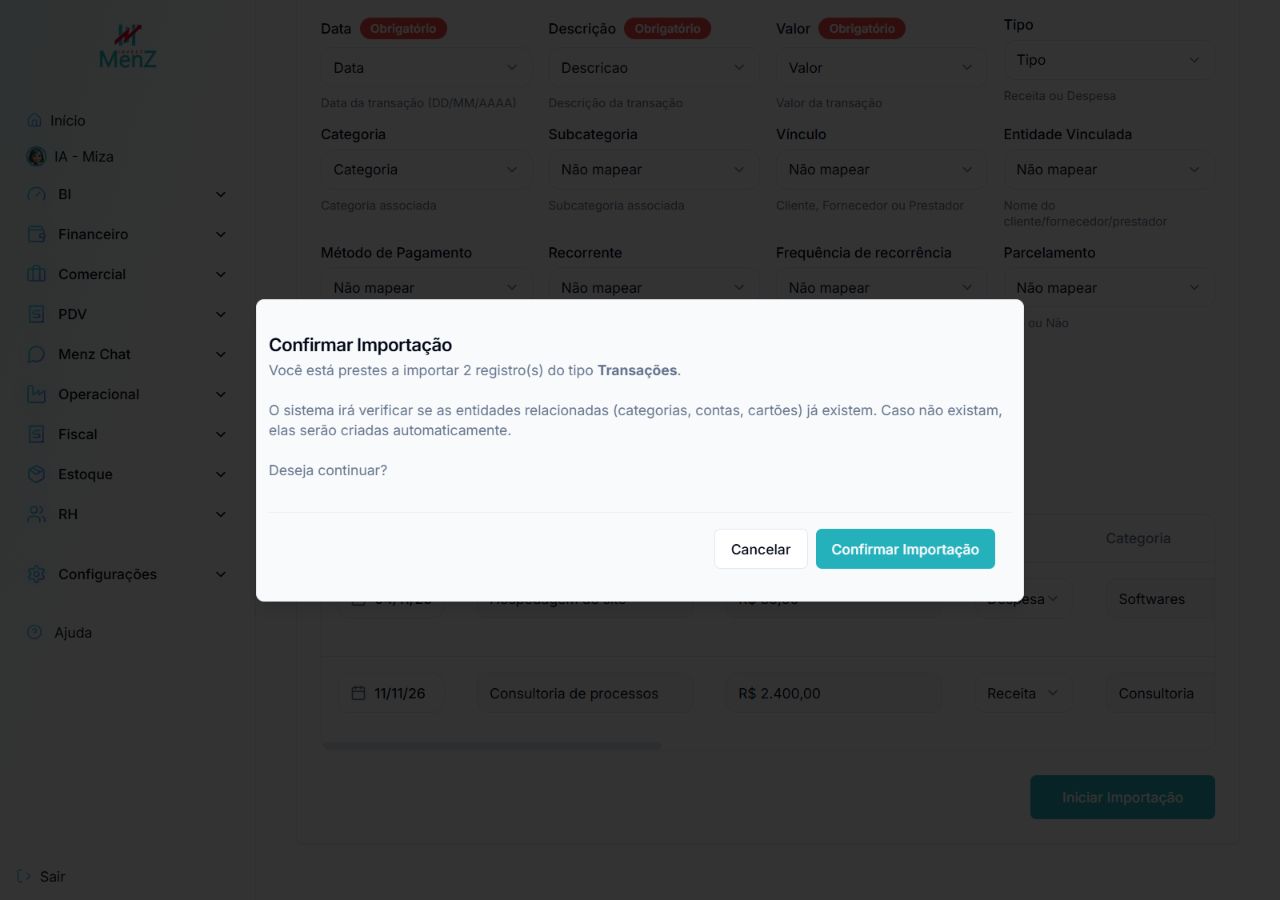
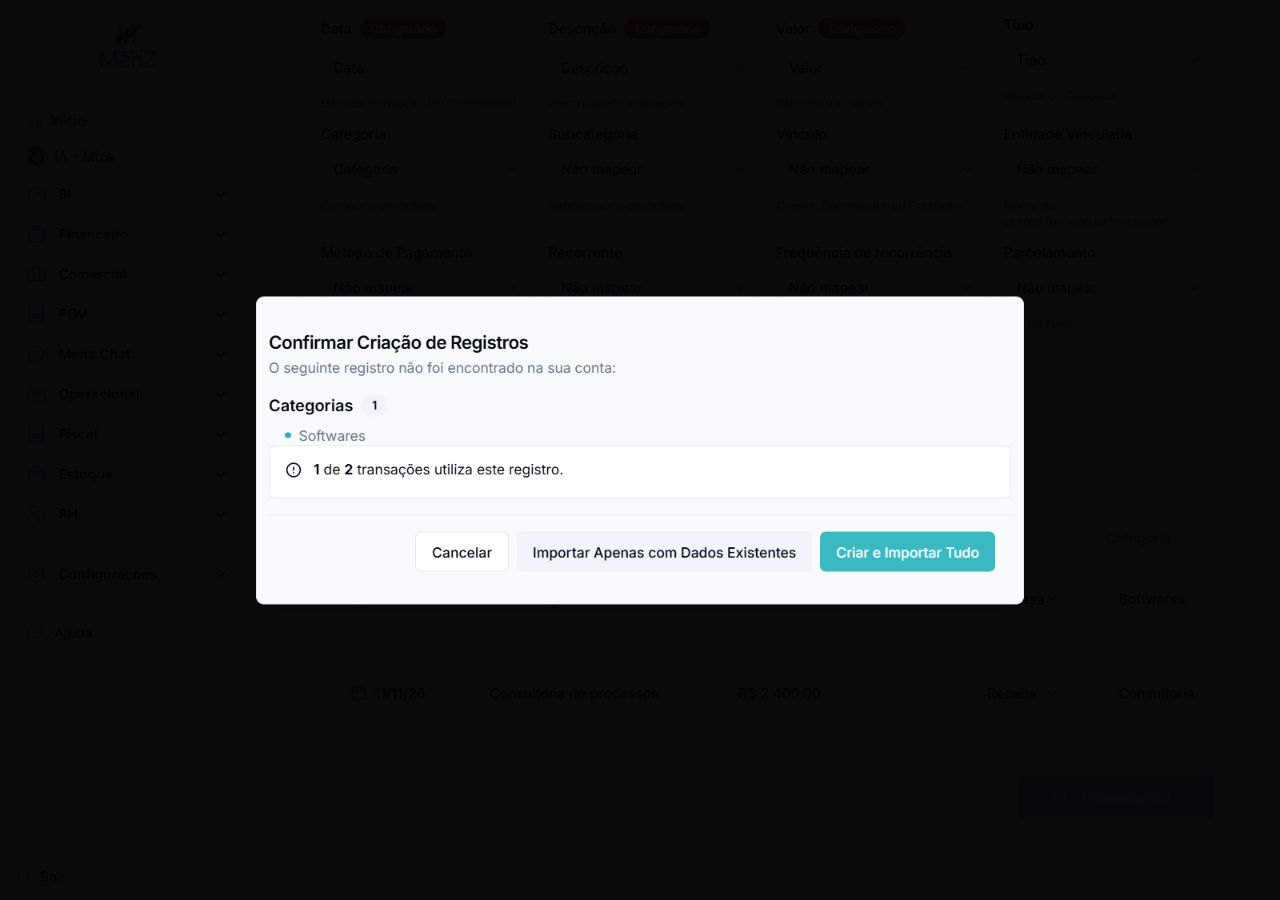
Role para o lado para explorar a tela, ou abra a captura completa.
O que conferir
- Na importação de transações financeiras PJ, as linhas são criadas com pagamento efetivado na data informada. Use esse fluxo para movimentações realizadas e revise o histórico após a conclusão. A coluna Pago do arquivo não substitui os campos aceitos pelo mapeamento.
- Para cadastrar um compromisso ainda em aberto, use Novo título ou um fluxo que permita conferir explicitamente o estado de pagamento antes de salvar.
