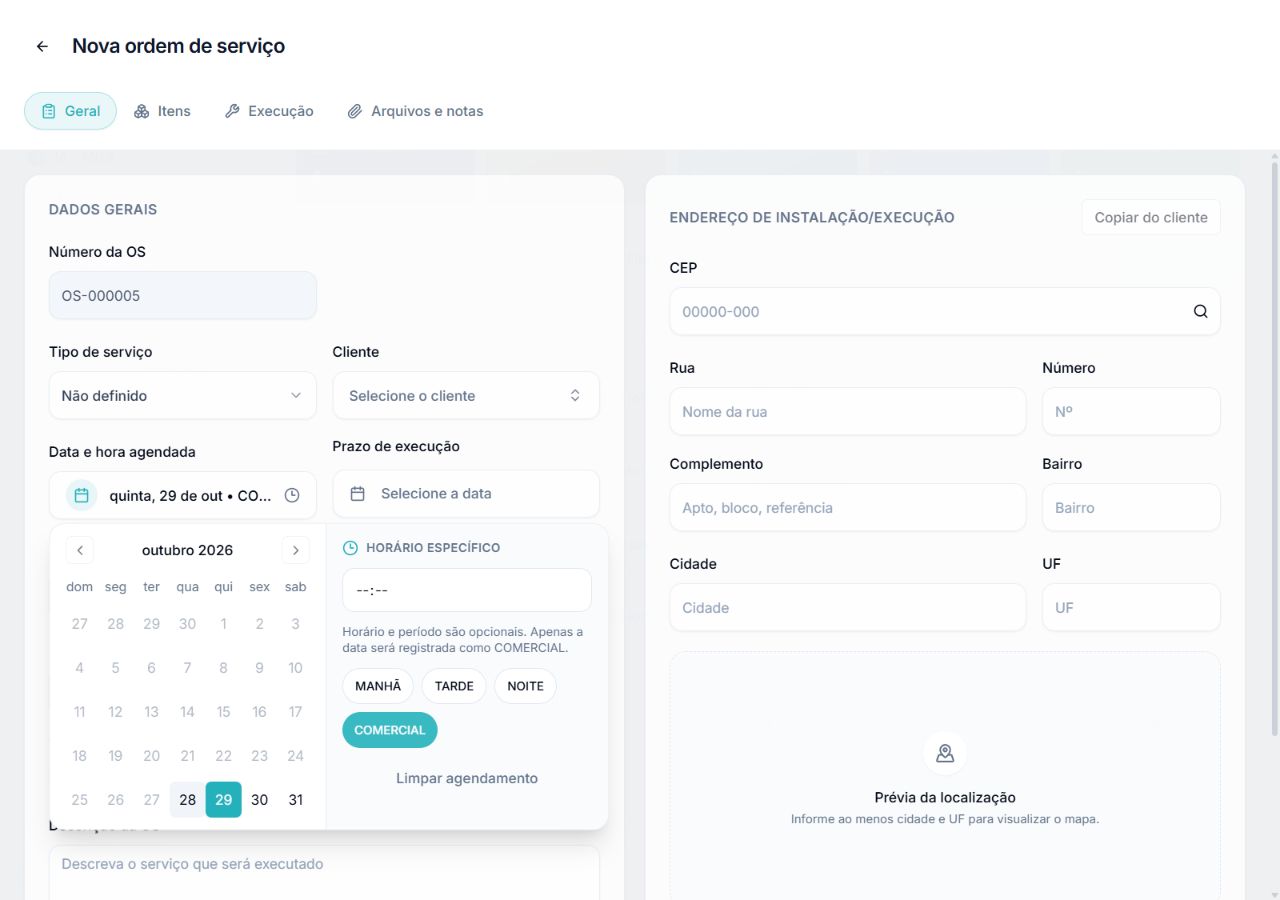
Definir agenda, prazo e prioridade da OS
Separe a previsão de visita do limite de conclusão.
Uma ordem com agendamento e prazo claros é mais fácil de distribuir e acompanhar. Confira o fuso e a data apresentados na tela.
Passo a passo
- 1
Abra o agendamento da OS
Na criação ou edição da ordem, abra Data e hora agendada e escolha o dia no calendário.
- 2
Escolha horário ou período
Informe Horário específico para uma visita com hora marcada. Para uma janela de atendimento, escolha MANHÃ, TARDE, NOITE ou COMERCIAL. Horário e período são opcionais; apenas a data é registrada como COMERCIAL.
- 3
Revise a escolha
Um horário específico substitui a seleção de período. Clique novamente no período marcado para desmarcá-lo. Limpar agendamento remove a data e o período. Datas e janelas já encerradas ficam indisponíveis.
- 4
Separe o prazo de execução
Informe a data limite para concluir a OS no campo próprio. O prazo de execução pode ser diferente da data prevista para a visita.
- 5
Confira prioridade e encaminhamento
Escolha Normal, Alta ou Urgente e o técnico, equipe ou fila. Salve e confira a data e o horário ou período apresentados na agenda e na Central do Técnico.
Campos e opções
| Campo ou opção | Como usar |
|---|---|
| Horário específico | Hora exata de início da visita; use somente quando houver um horário combinado. |
| MANHÃ / TARDE / NOITE | Janela de atendimento, sem marcar uma hora exata. |
| COMERCIAL | Período comercial, das 08h às 18h. A opção também é usada quando você informa apenas a data. |
| Prazo de execução | Data limite de conclusão, separada do agendamento da visita. |
Na tela do sistema
Selecione as marcações numeradas para localizar os controles. Abra a captura para ver os detalhes no tamanho original.