Continuar uma etapa no WebChat
Confira a configuração do canal e o destino do roteiro.
O passo WebChat permite encaminhar a continuidade para o navegador. Prepare o WebChat nas configurações gerais antes de usar essa etapa.
Passo a passo
- 1
Prepare o WebChat
Em Configurações Gerais → WebChat, confira ativação, nome e mensagens antes de incluir o passo no fluxo.
- 2
Configure o convite
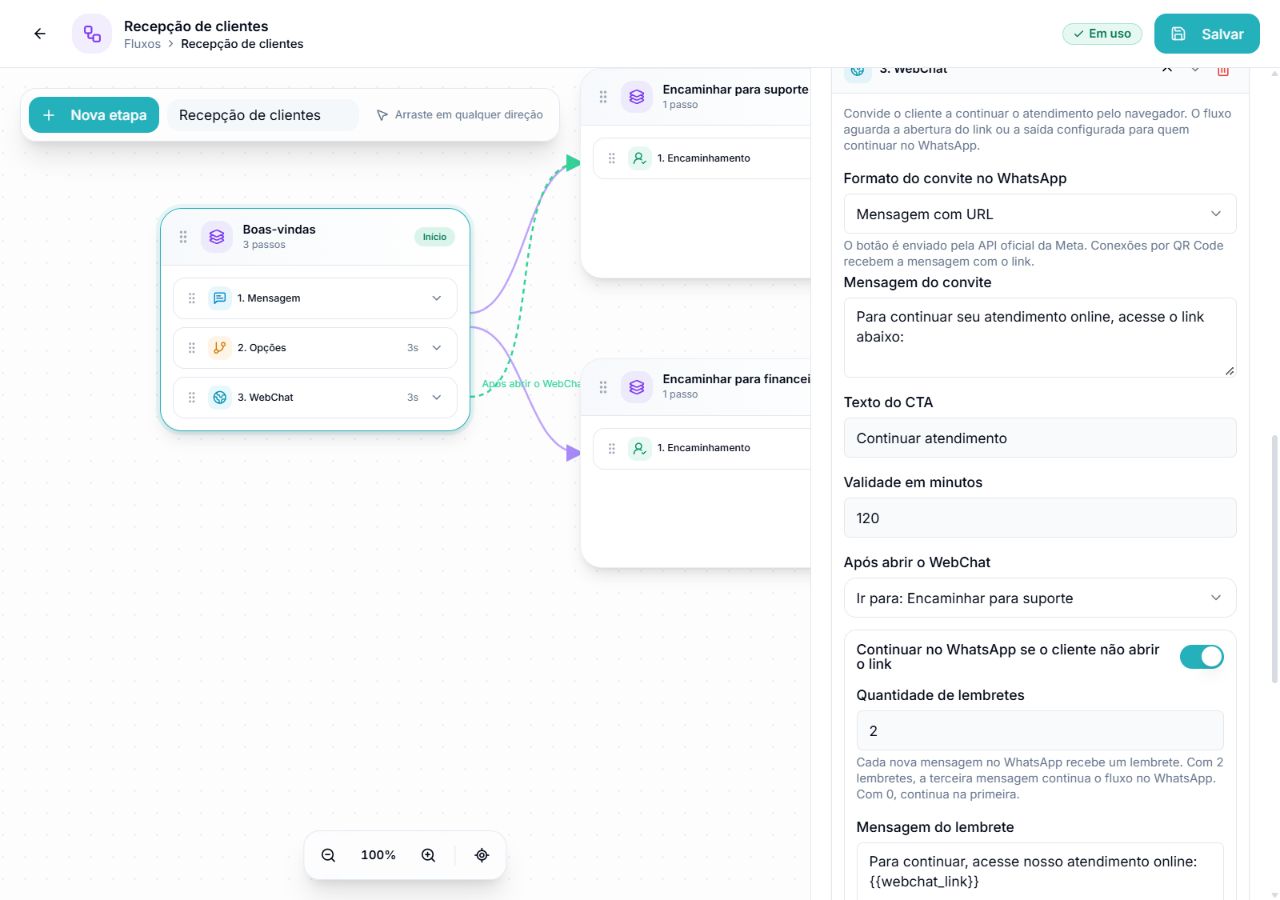
Escolha Mensagem com URL ou Botão para abrir o WebChat. O botão usa a API oficial da Meta; por QR Code, o contato recebe a mensagem com o link. Preencha Mensagem do convite e Texto do CTA.
- 3
Defina validade e destino
Validade em minutos aceita de 5 a 1440. Em Após abrir o WebChat, escolha o destino que deve continuar o atendimento.
- 4
Configure a alternativa pelo WhatsApp
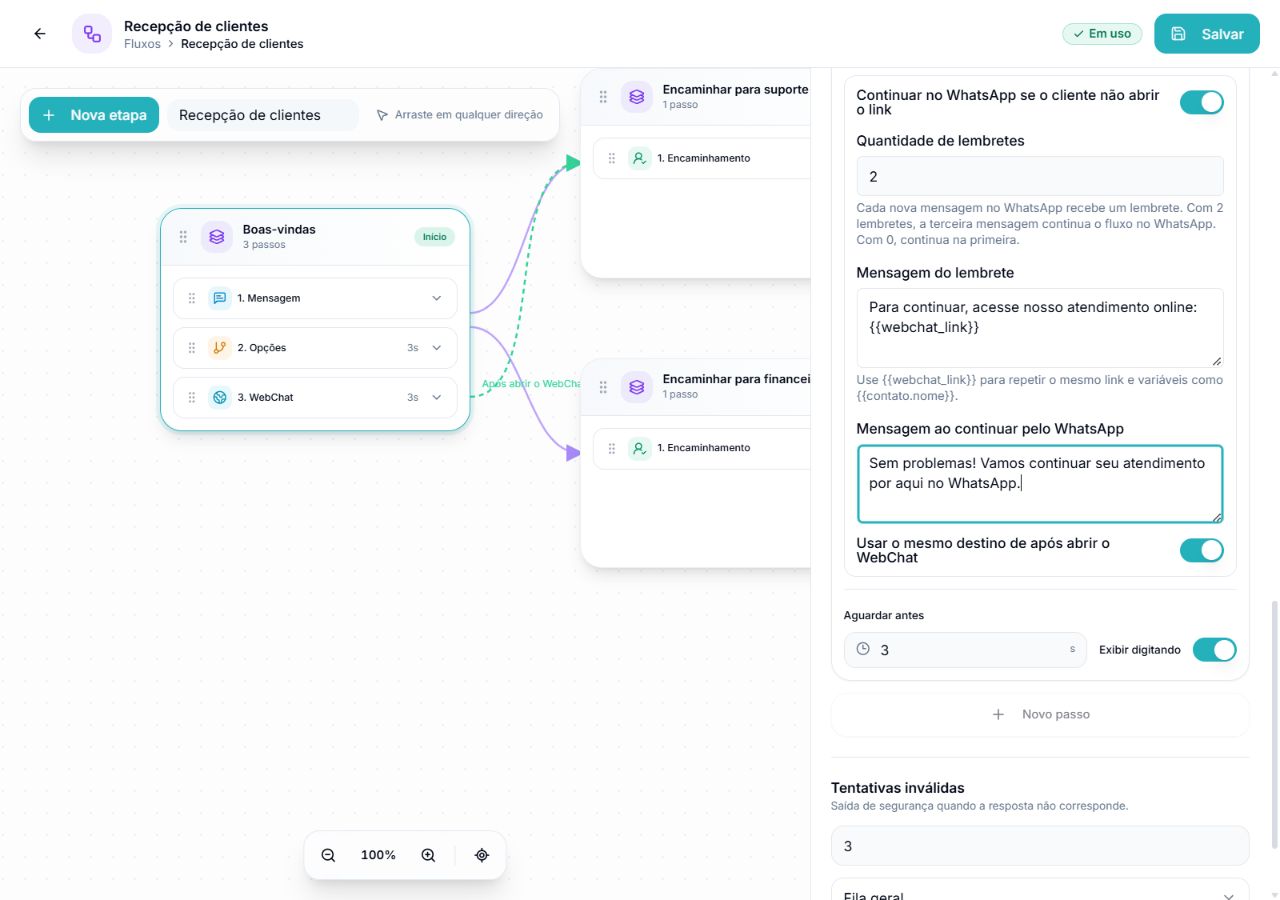
Se necessário, ative Continuar no WhatsApp se o cliente não abrir o link. Defina de zero a dez lembretes e sua mensagem. Use {{webchat_link}} para repetir o mesmo link.
- 5
Confira a saída da alternativa
Com dois lembretes, a terceira mensagem do cliente continua pelo WhatsApp; com zero, continua na primeira. Revise Mensagem ao continuar pelo WhatsApp e escolha usar o mesmo destino de abertura ou outro destino.
- 6
Salve e revise os caminhos
Confira convite, validade e as duas continuidades. Verifique que o cliente recebe uma orientação clara para seguir pelo navegador ou pelo WhatsApp.
Na tela do sistema
Selecione as marcações numeradas para localizar os controles. Abra a captura para ver os detalhes no tamanho original.