Configurar exigências de observação e foto
Configure as evidências conforme a necessidade de cada etapa.
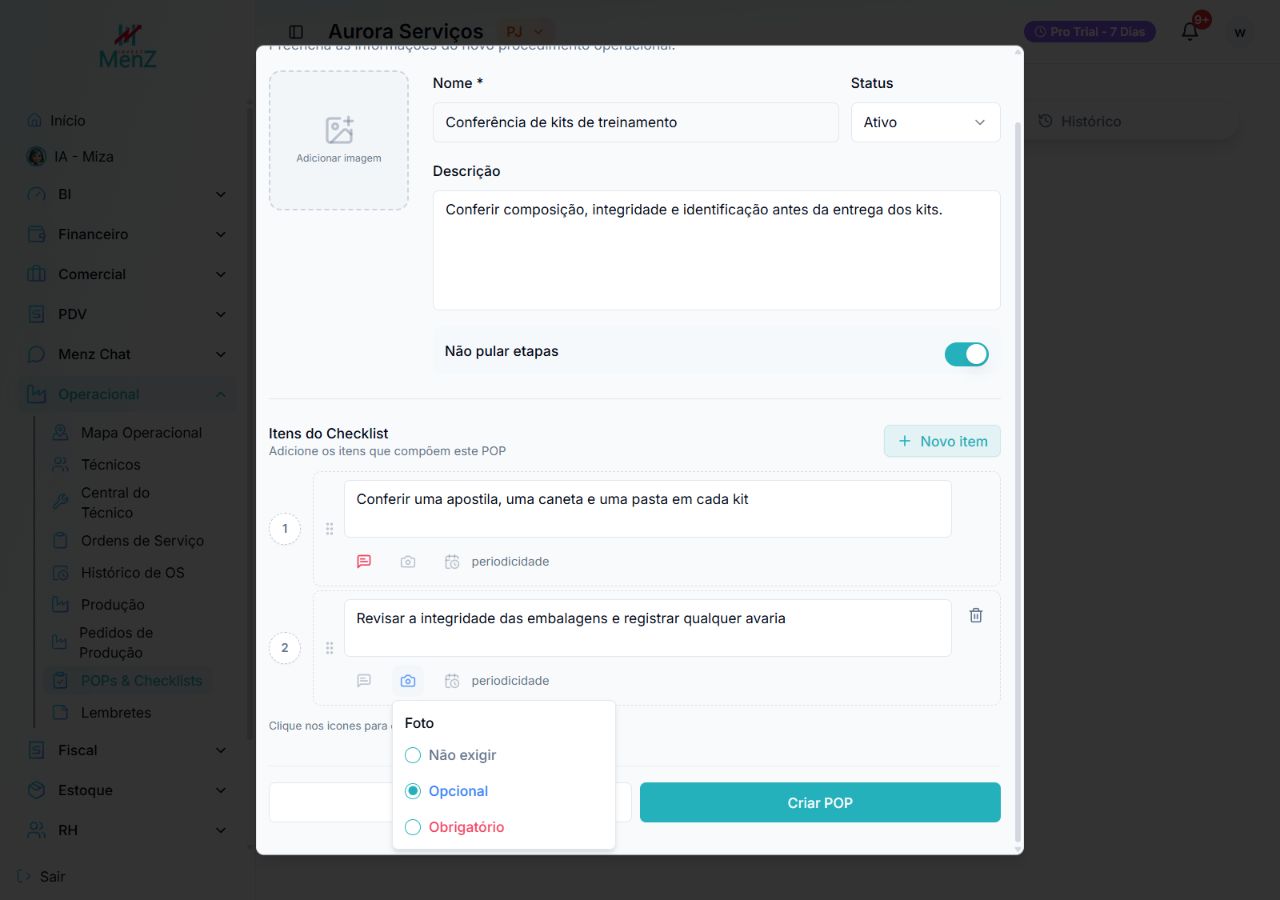
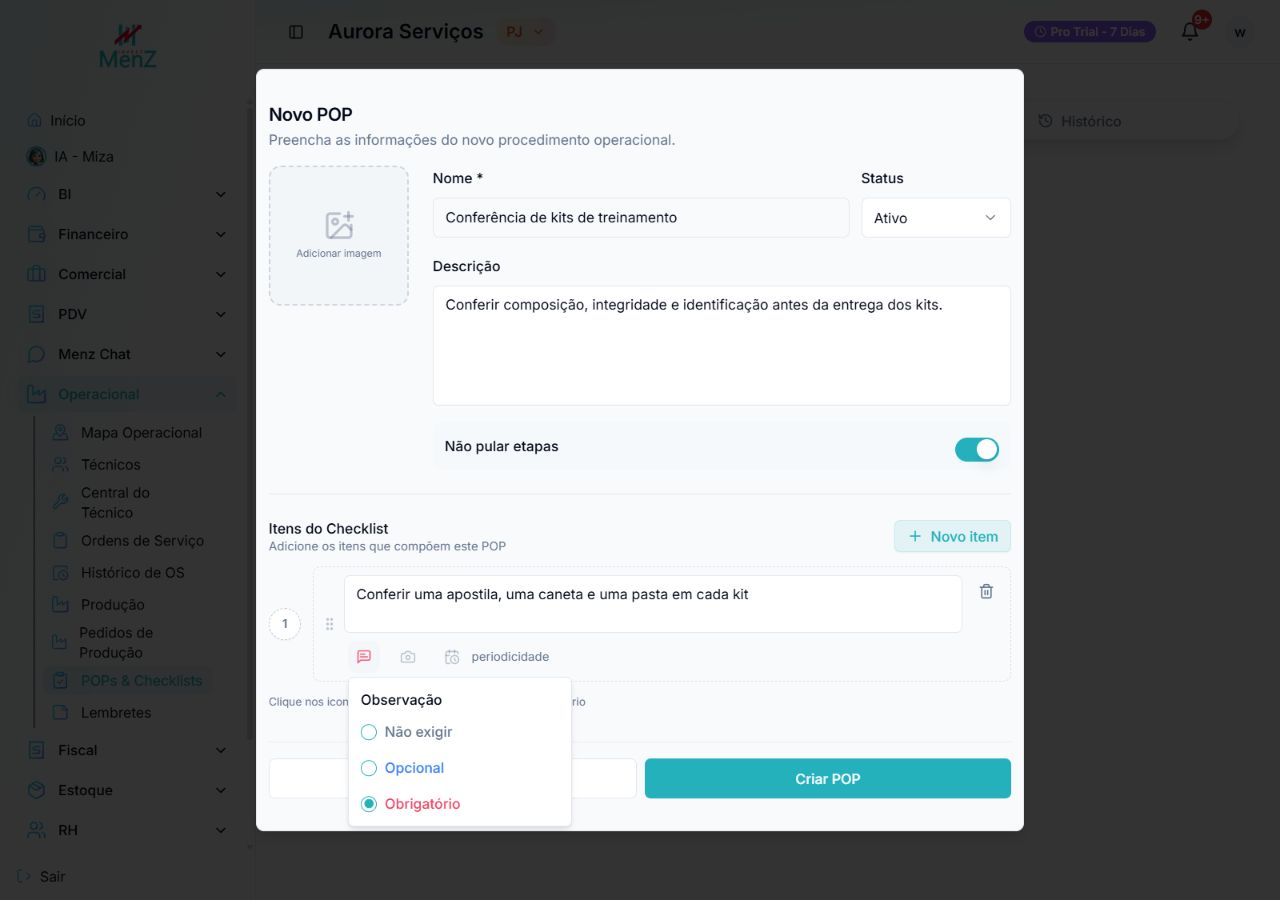
Os ícones Observação e Foto definem o que precisa ser registrado em cada verificação. Configure as duas evidências separadamente.
Passo a passo
- 1
Abra o item na edição
Localize a verificação pelo título e abra o ícone Observação ou Foto.
- 2
Escolha o modo
Não exigir dispensa a evidência. Opcional disponibiliza o registro sem exigir seu preenchimento. Obrigatório exige a evidência para confirmar a etapa.
- 3
Confira a sequência
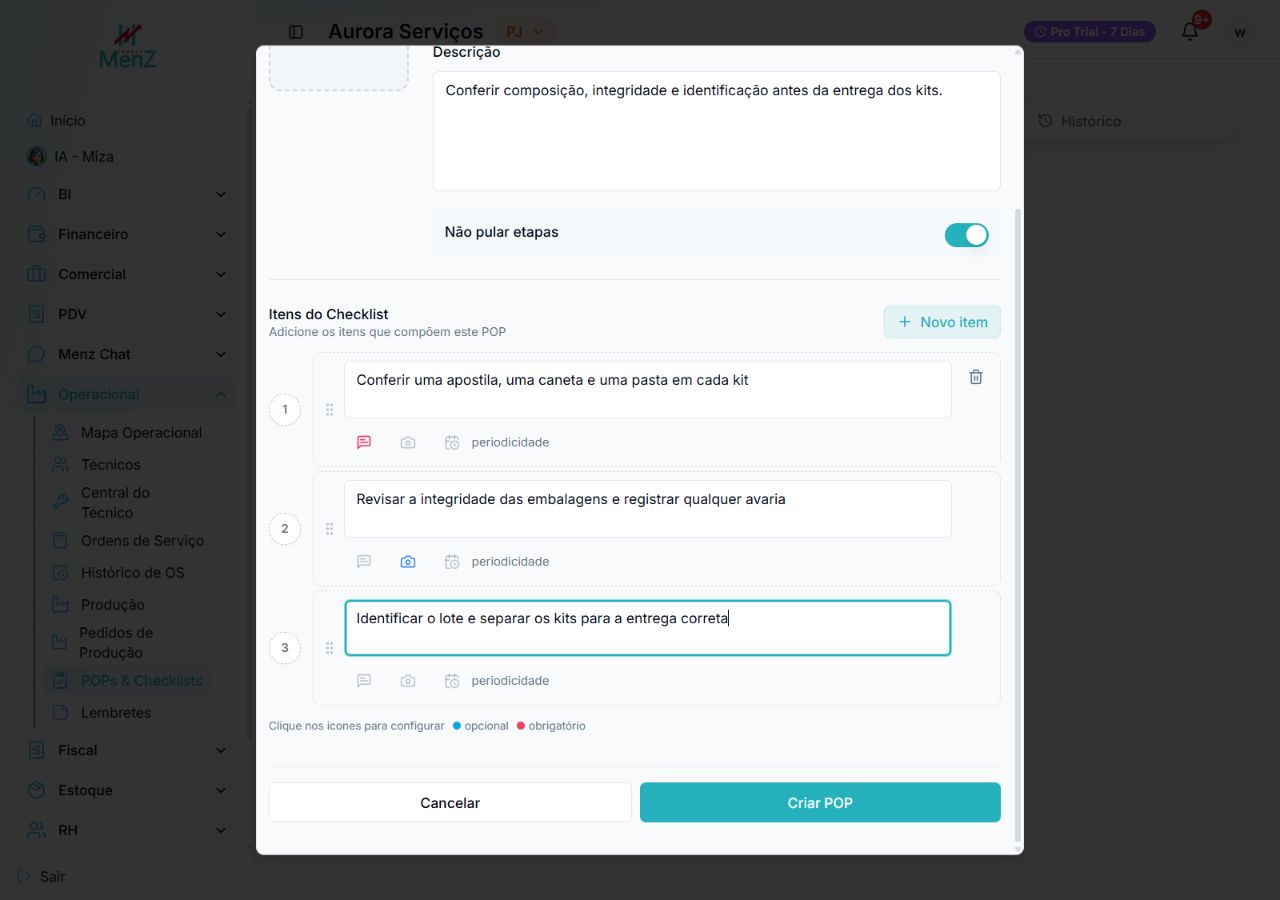
Não pular etapas é uma configuração do procedimento. Ative quando as verificações precisarem ser realizadas na ordem definida.
- 4
Salve e teste a apresentação
Salve o POP e abra a aba Execução. Confira os requisitos da etapa antes de disponibilizar o procedimento à equipe.
Campos e opções
| Campo ou opção | Como usar |
|---|---|
| Observação | Não exigir, Opcional ou Obrigatório para o texto da verificação. |
| Foto | Não exigir, Opcional ou Obrigatório para a evidência fotográfica. |
| Não pular etapas | Controla o avanço pela sequência do procedimento. |
Na tela do sistema
Selecione as marcações numeradas para localizar os controles. Abra a captura para ver os detalhes no tamanho original.