
Analisar o Dashboard de atendimentos
Escolha período e filtros antes de comparar a operação.
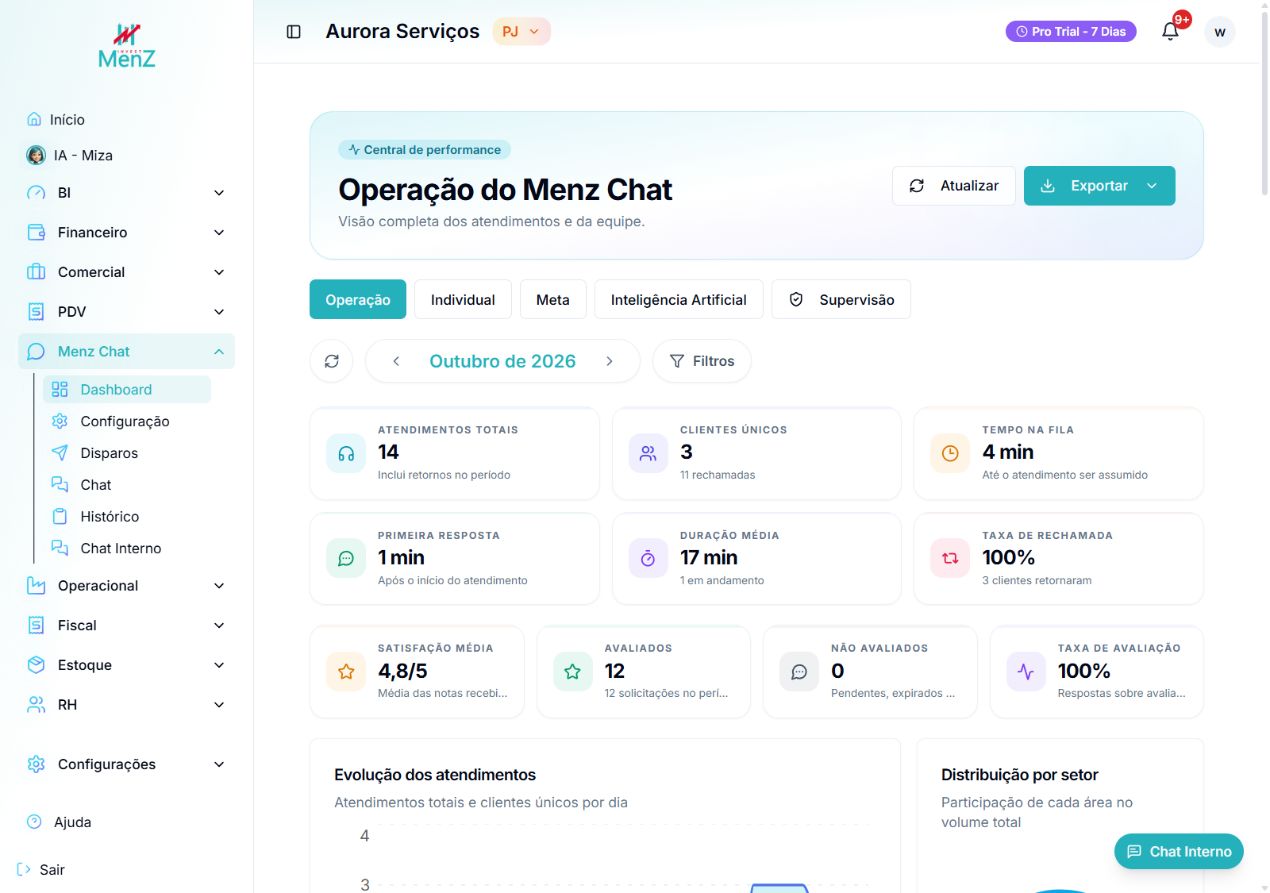
O Dashboard apresenta atendimentos totais, clientes únicos, tempos e satisfação. Um cliente pode ter mais de um atendimento no período.
Passo a passo
- 1
Abra Menz Chat → Dashboard
Confira a empresa e o período.
- 2
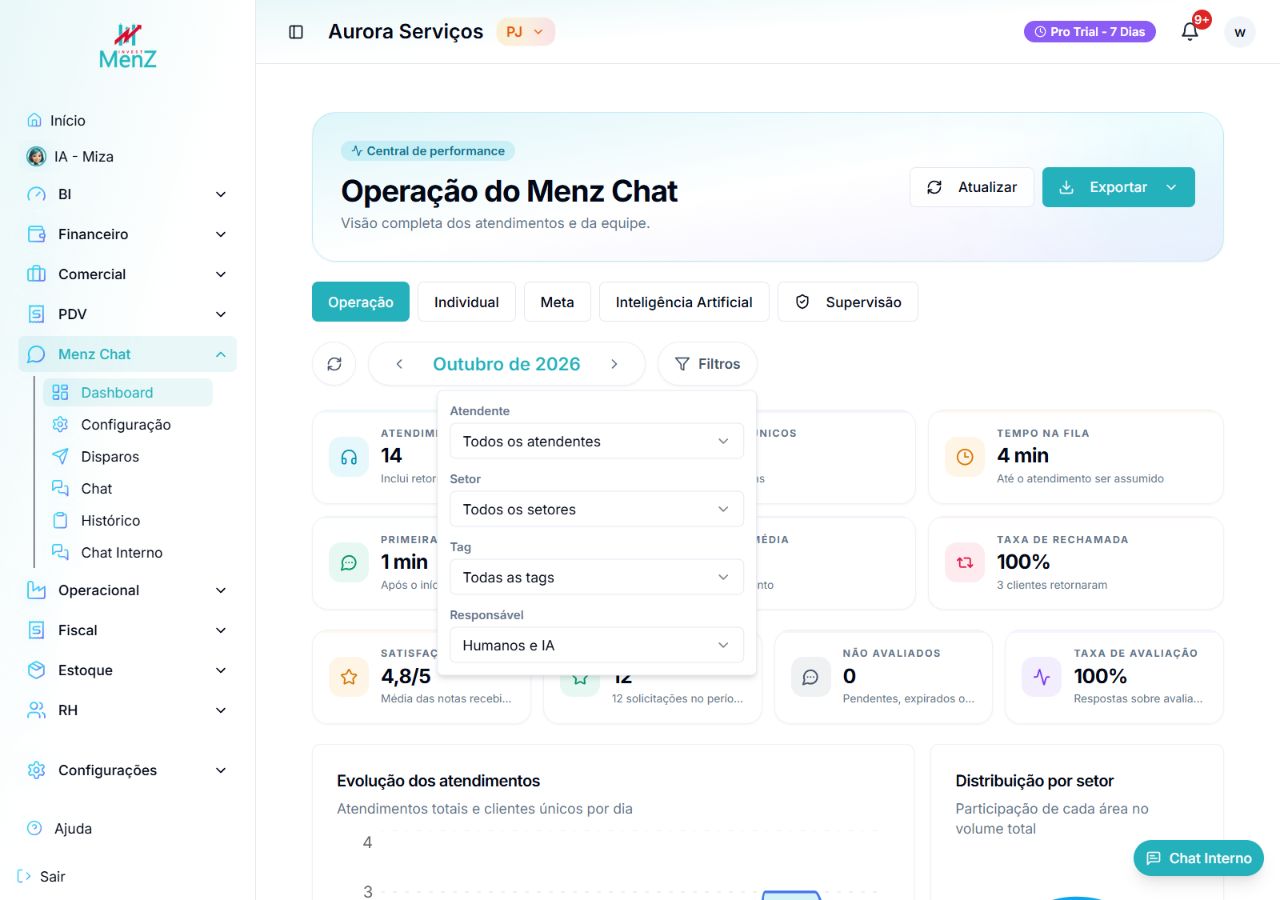
Combine os filtros
Selecione atendente, setor, tag e responsável humano ou IA conforme a análise.
- 3
Leia os indicadores
Compare fila, primeira resposta, duração, rechamadas e satisfação. Confira a quantidade de avaliados e a taxa de avaliação.
- 4
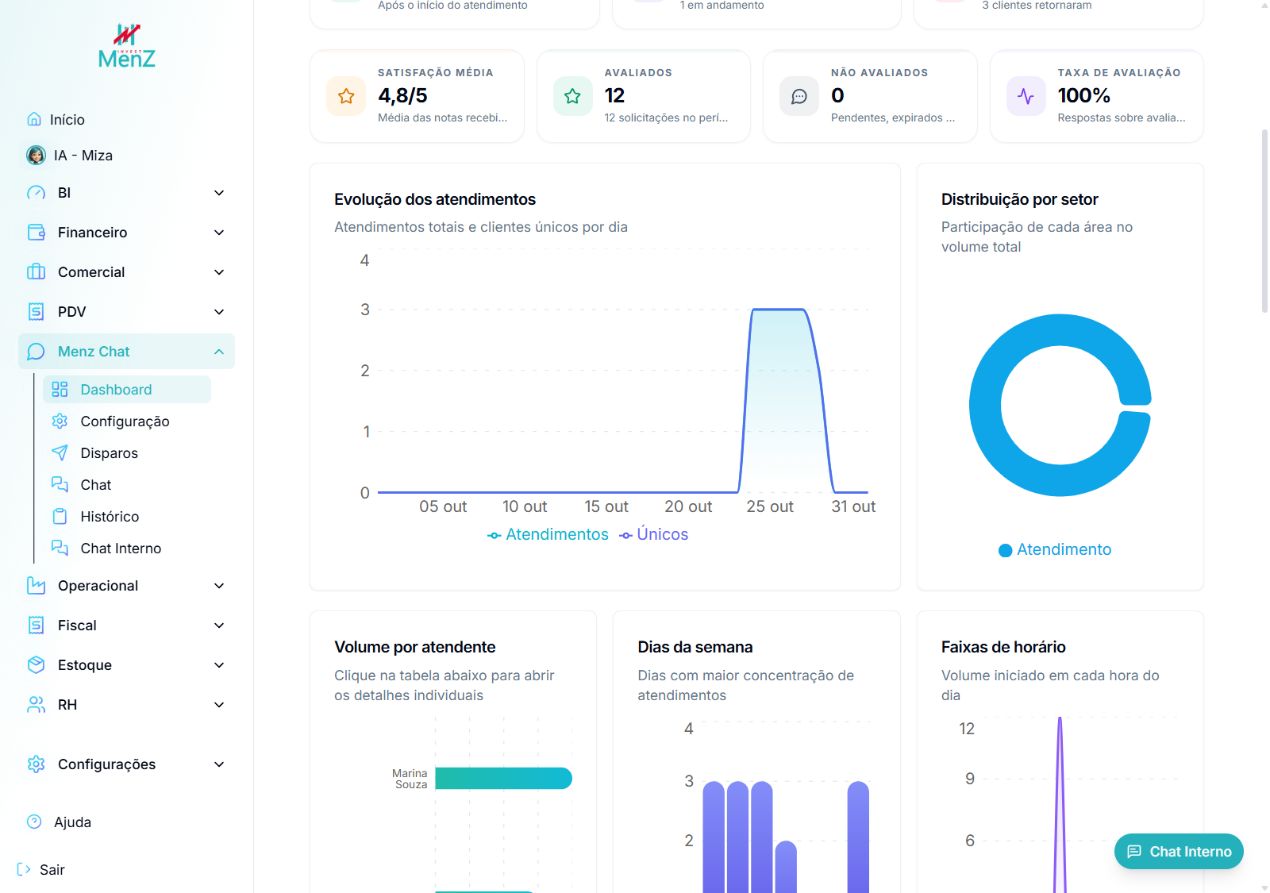
Explore os gráficos
Consulte evolução, setores, dias da semana, faixas de horário, assuntos e tags.
- 5
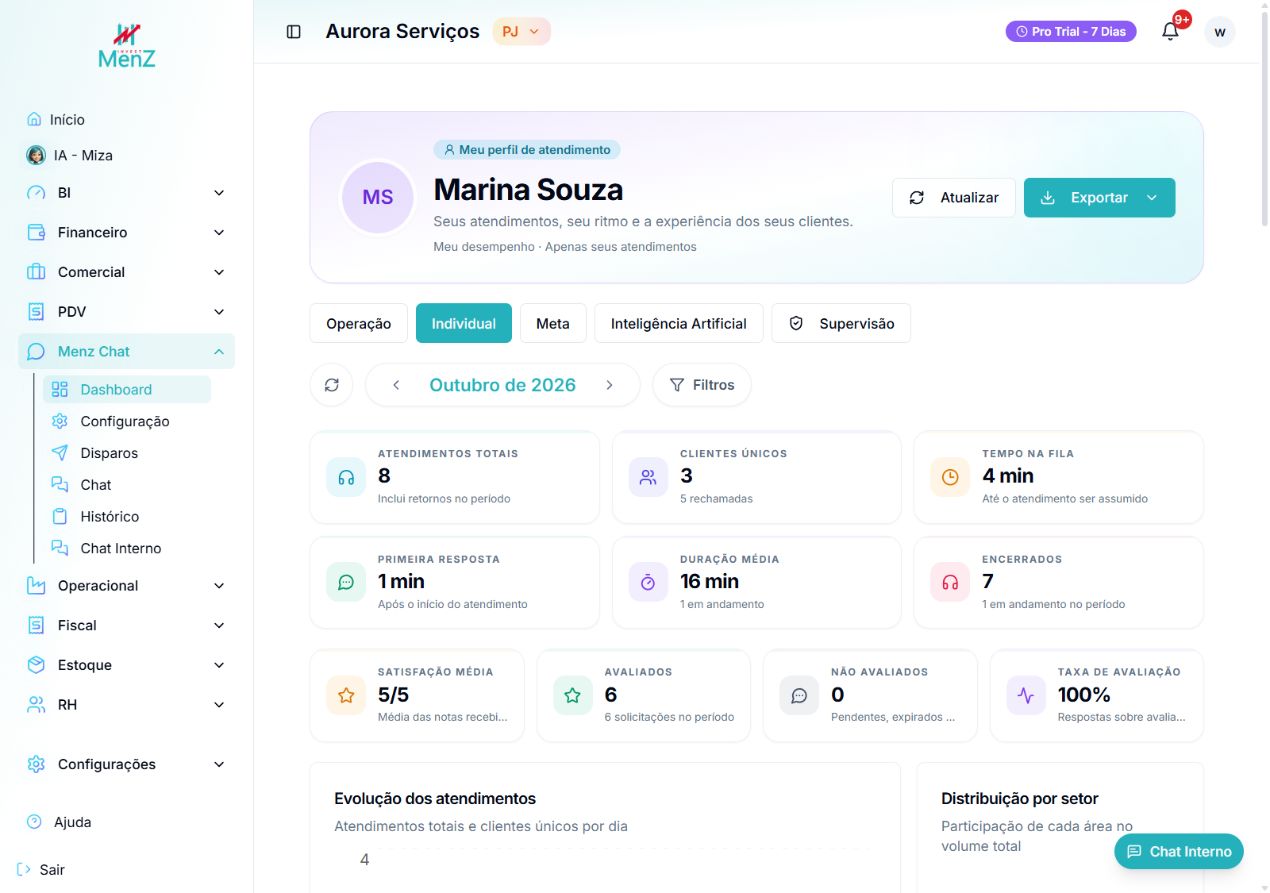
Abra o desempenho individual
Selecione o atendente para consultar o detalhe no mesmo período.
Campos e opções
| Campo ou opção | Como usar |
|---|---|
| Atendimentos totais | Inclui retornos do mesmo cliente no período. |
| Clientes únicos | Pessoas distintas no recorte; não equivale ao total de atendimentos. |
| Satisfação média | Média das notas recebidas. Confira a taxa de resposta antes de comparar equipes. |
Na tela do sistema
Selecione as marcações numeradas para localizar os controles. Abra a captura para ver os detalhes no tamanho original.
Role para o lado para explorar a tela, ou abra a captura completa.
Role para o lado para explorar a tela, ou abra a captura completa.
Role para o lado para explorar a tela, ou abra a captura completa.
O que conferir
- Operação apresenta o conjunto permitido ao seu acesso. Individual usa apenas seus atendimentos e mostra também os encerrados e seus motivos. Para abrir outro desempenho individual, selecione a pessoa na tabela Desempenho detalhado da equipe.
- Taxa de avaliação compara respostas com avaliações solicitadas. Confira também avaliados, não avaliados e o período; ela não representa a proporção de todos os atendimentos que receberam nota.
