Criar um público por planilha
Confira nomes, telefones e a prévia dos contatos importados.
Públicos personalizados permitem reutilizar uma lista. Revise o arquivo antes de utilizá-lo em qualquer campanha.
Passo a passo
- 1
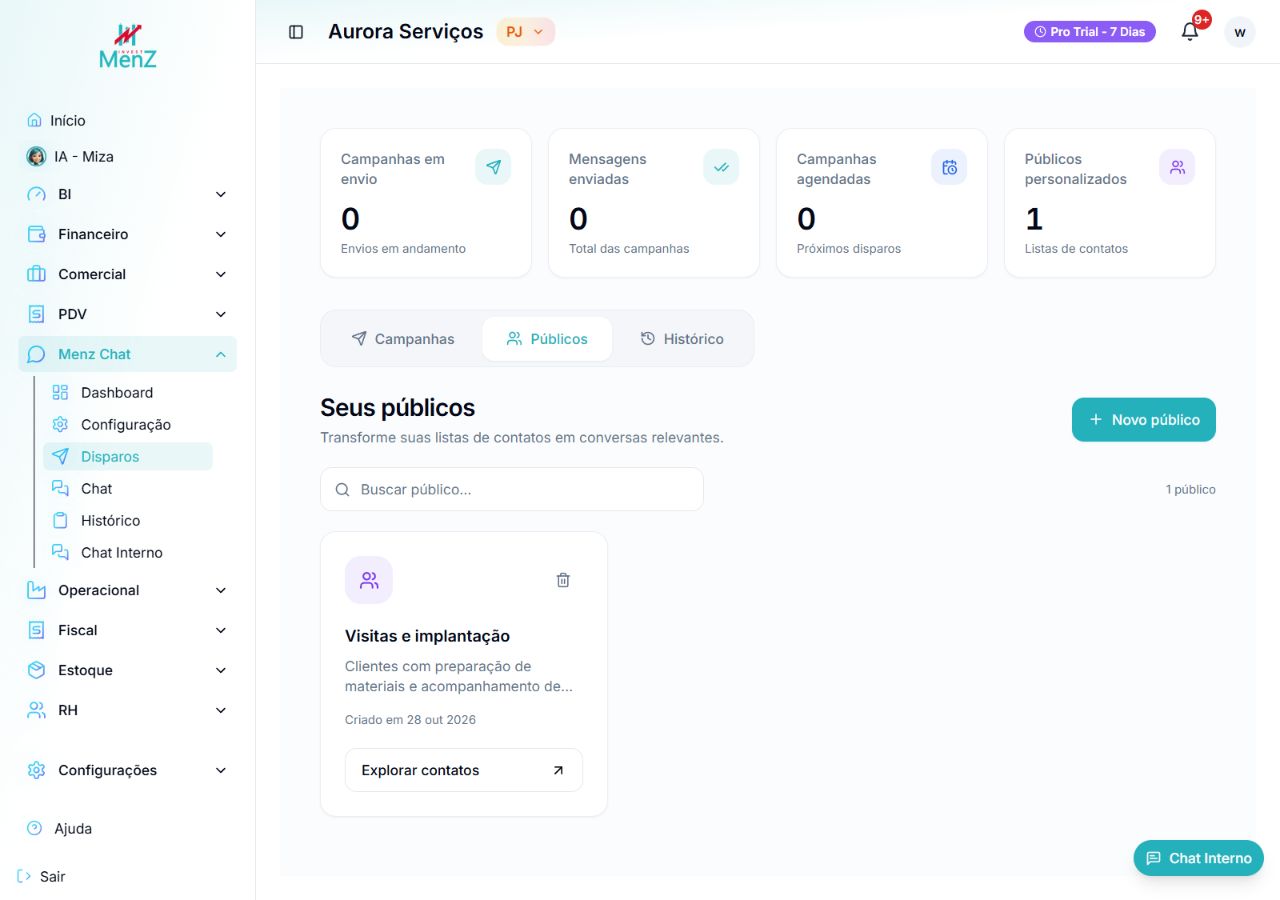
Abra Públicos → Novo público
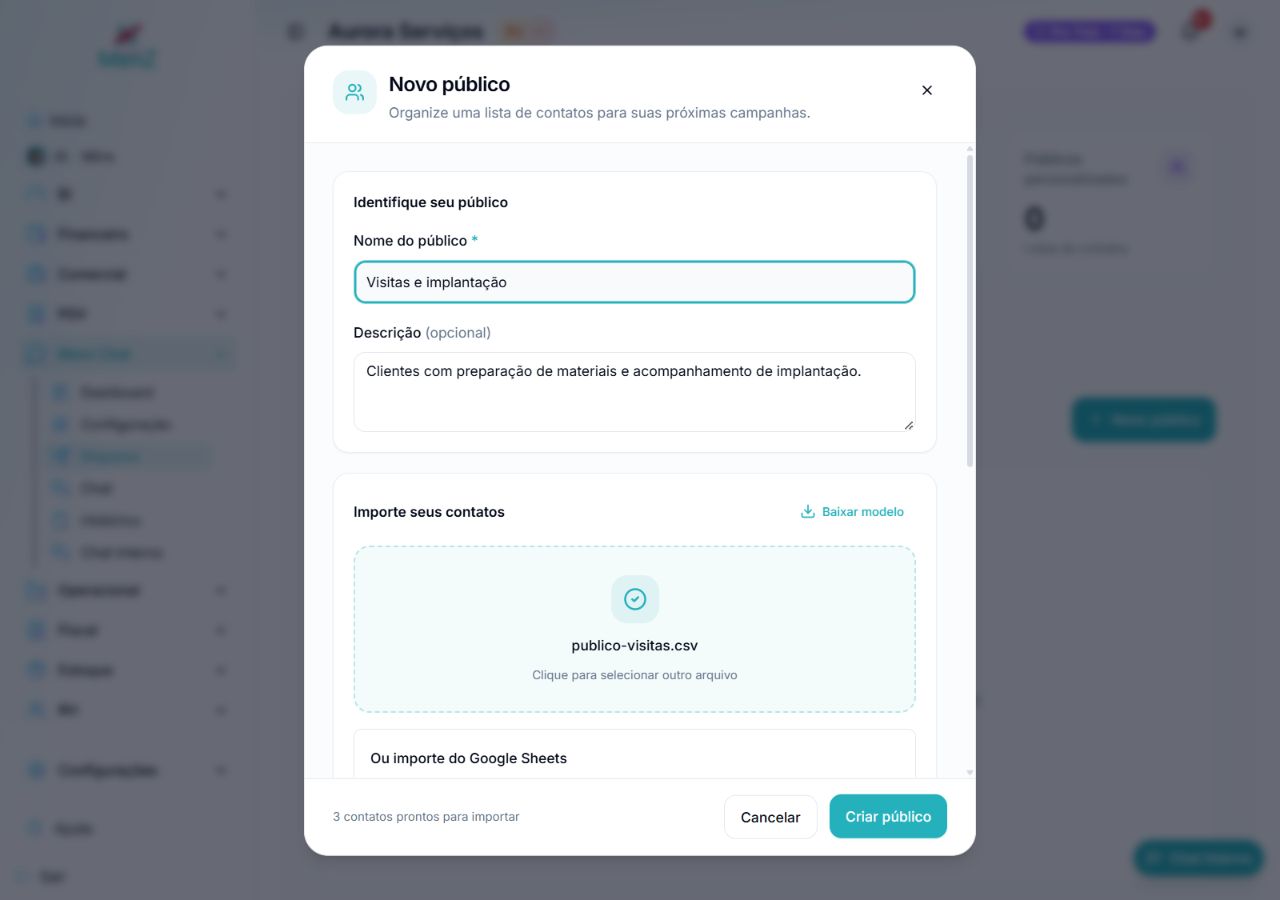
Informe Nome do público e, se desejar, Descrição para reconhecer a finalidade da lista.
- 2
Prepare os dados
Use Nome e Telefone, incluindo DDD. Baixar modelo ajuda a montar o arquivo. Outras colunas são preservadas como dados personalizados. Confira nomes e números antes da importação.
- 3
Importe a origem
Escolha ou arraste Excel (.xlsx ou .xls) ou CSV. Para Google Sheets, informe o link e use Carregar planilha; a aba indicada no link será lida e, sem indicação, será usada a primeira. O link precisa permitir a leitura da planilha.
- 4
Revise a prévia
Confira quantidade reconhecida, contatos ignorados quando houver, nomes, acentos e telefones. A leitura de uma linha exige nome e telefone com ao menos dez dígitos; isso não confirma a existência do número no WhatsApp.
- 5
Corrija antes de confirmar
Use Remover ou selecione outro arquivo quando a prévia não corresponder à lista. Se o CSV apresentar acentos incorretos, salve-o em UTF-8 com BOM ou use Excel e confira a nova leitura.
- 6
Crie e confira o público
Use Criar público após revisar os contatos. Confira o nome, a descrição e a quantidade na aba Públicos antes de selecionar a lista em uma campanha.
Na tela do sistema
Selecione as marcações numeradas para localizar os controles. Abra a captura para ver os detalhes no tamanho original.
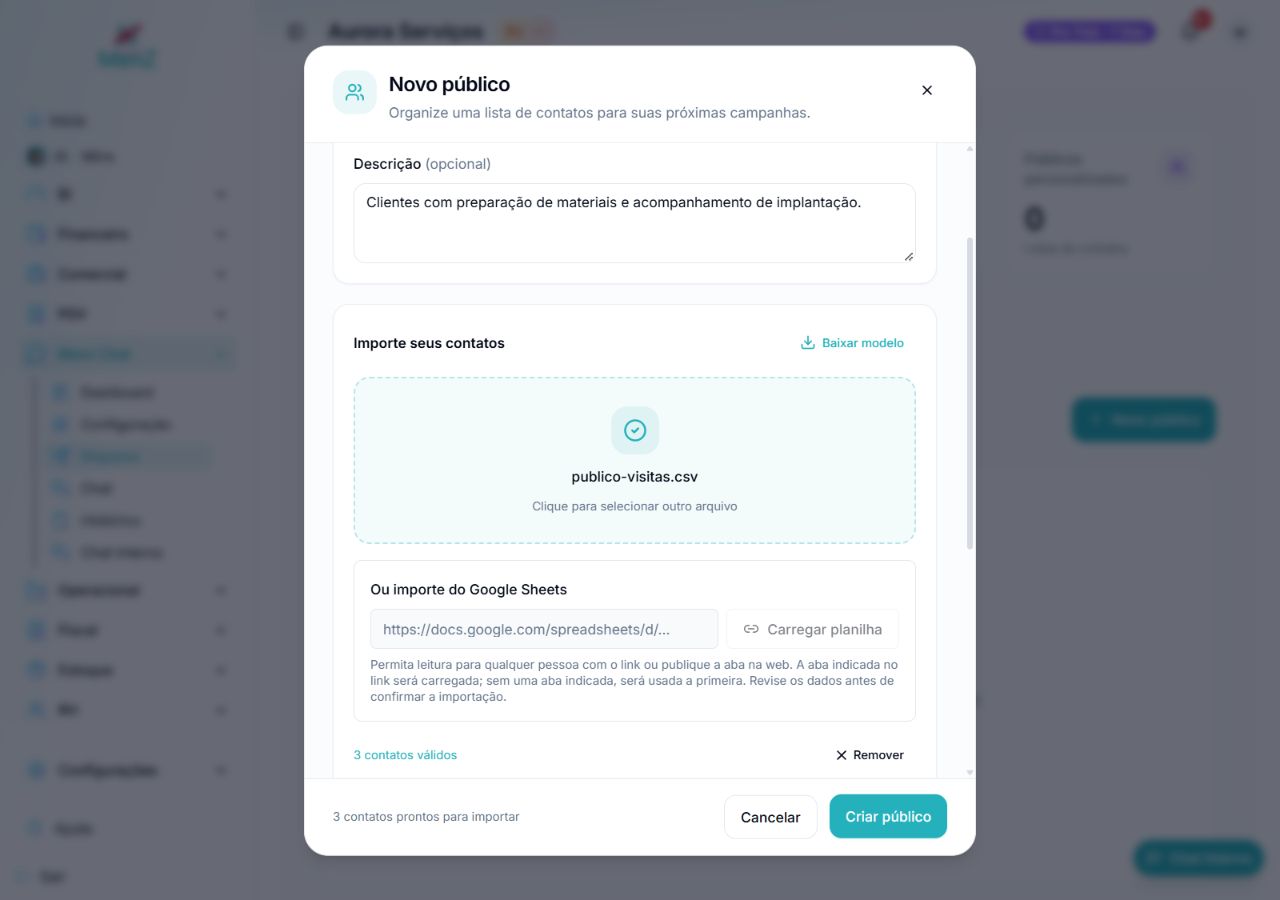
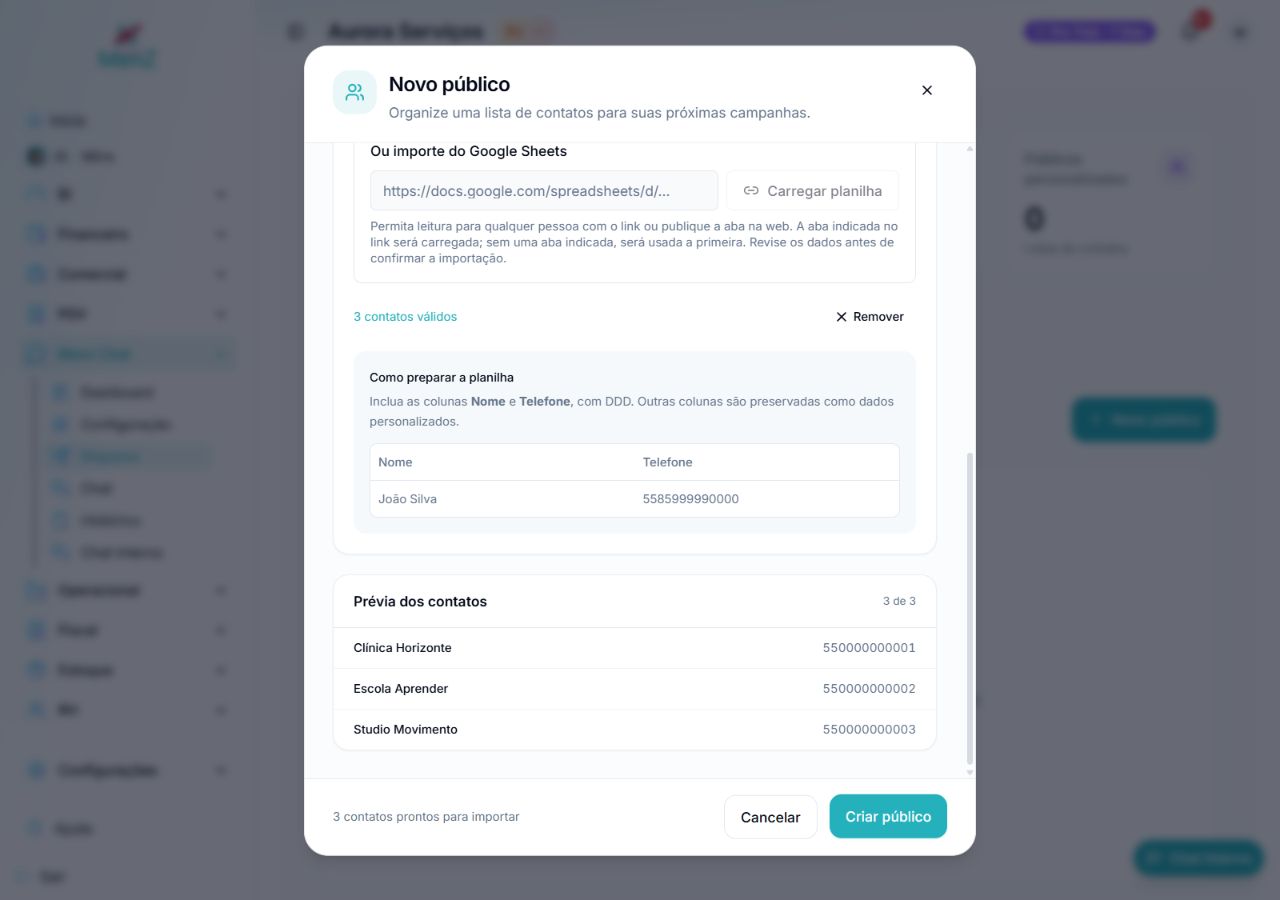
Role para o lado para explorar a tela, ou abra a captura completa.