Registrar localização e teste de velocidade
Confira permissão do dispositivo e o resultado antes de salvar.
Essas etapas registram medições do dispositivo no atendimento. Elas devem ser capturadas no contexto e no local corretos.
Passo a passo
- 1
Abra a etapa solicitada
Selecione Localização ou Teste de velocidade no fluxo da OS.
- 2
Confira as condições
Na localização, permita o acesso ao GPS quando for necessário ao seu atendimento. No teste, confira que o dispositivo está conectado à rede que precisa ser medida.
- 3
Faça a captura ou medição
Use o controle da etapa e aguarde o resultado.
- 4
Revise antes de continuar
Confira horário, posição e precisão ou download, upload, latência e demais medidas exibidas. Refaça quando o resultado não corresponder ao atendimento.
Campos e opções
| Campo ou opção | Como usar |
|---|---|
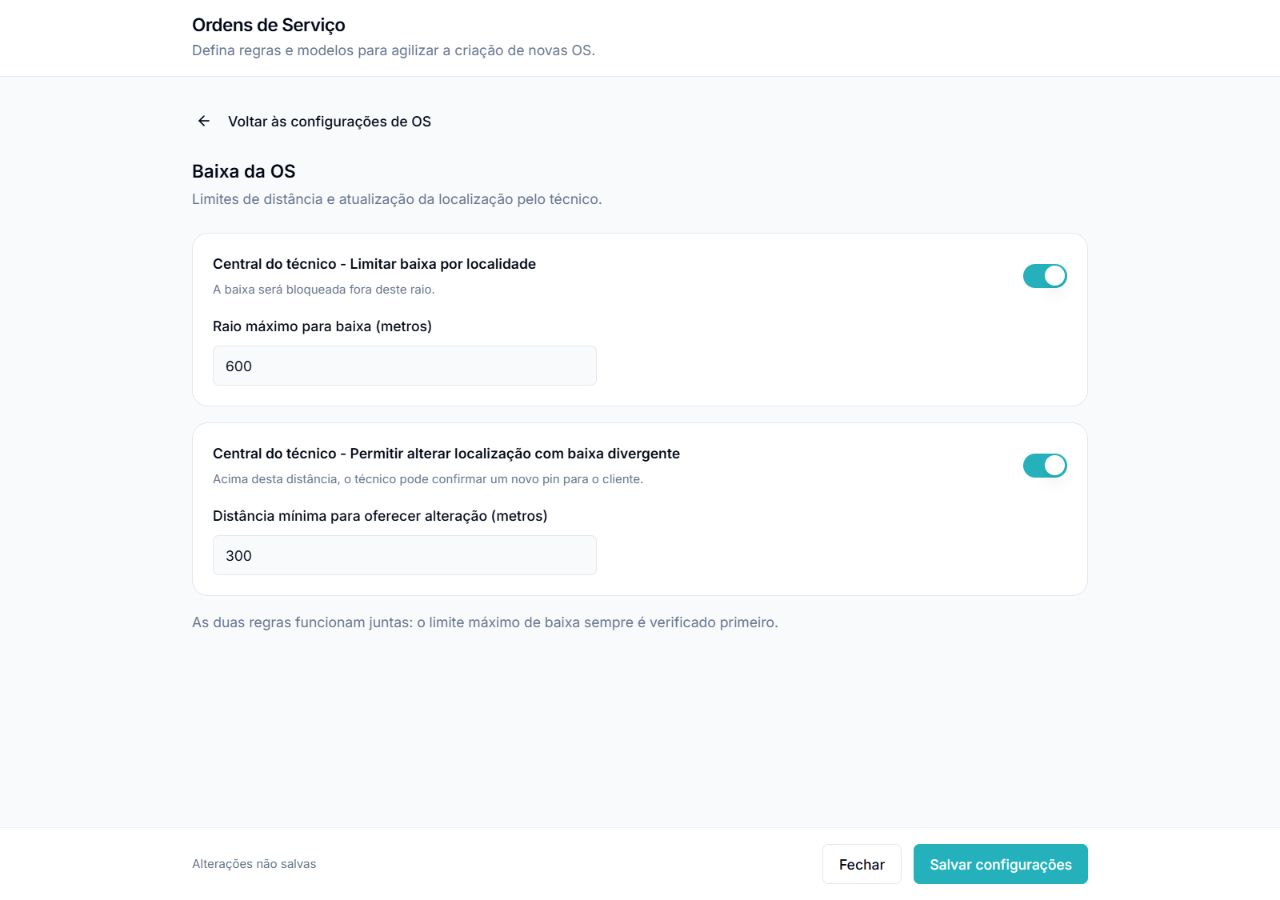
| Validação da baixa | A empresa pode exigir proximidade do endereço verificado. Confira a distância e a precisão do GPS. Uma posição fora do limite bloqueia a conclusão. |
| Ajustar localização | Se a regra oferecer o ajuste, confira o mapa e use Posicionar pin, toque no local correto e revise o novo pin e a distância. Use Confirmar somente após conferir. Voltar à baixa cancela a conclusão em andamento. |
| Localização personalizada do cliente | O pin confirmado na baixa é preservado no cadastro. As OS ativas acompanham o local atual do cliente; as concluídas e canceladas preservam o registro do atendimento. O cadastro mostra quem alterou e quando. |
Na tela do sistema
Selecione as marcações numeradas para localizar os controles. Abra a captura para ver os detalhes no tamanho original.
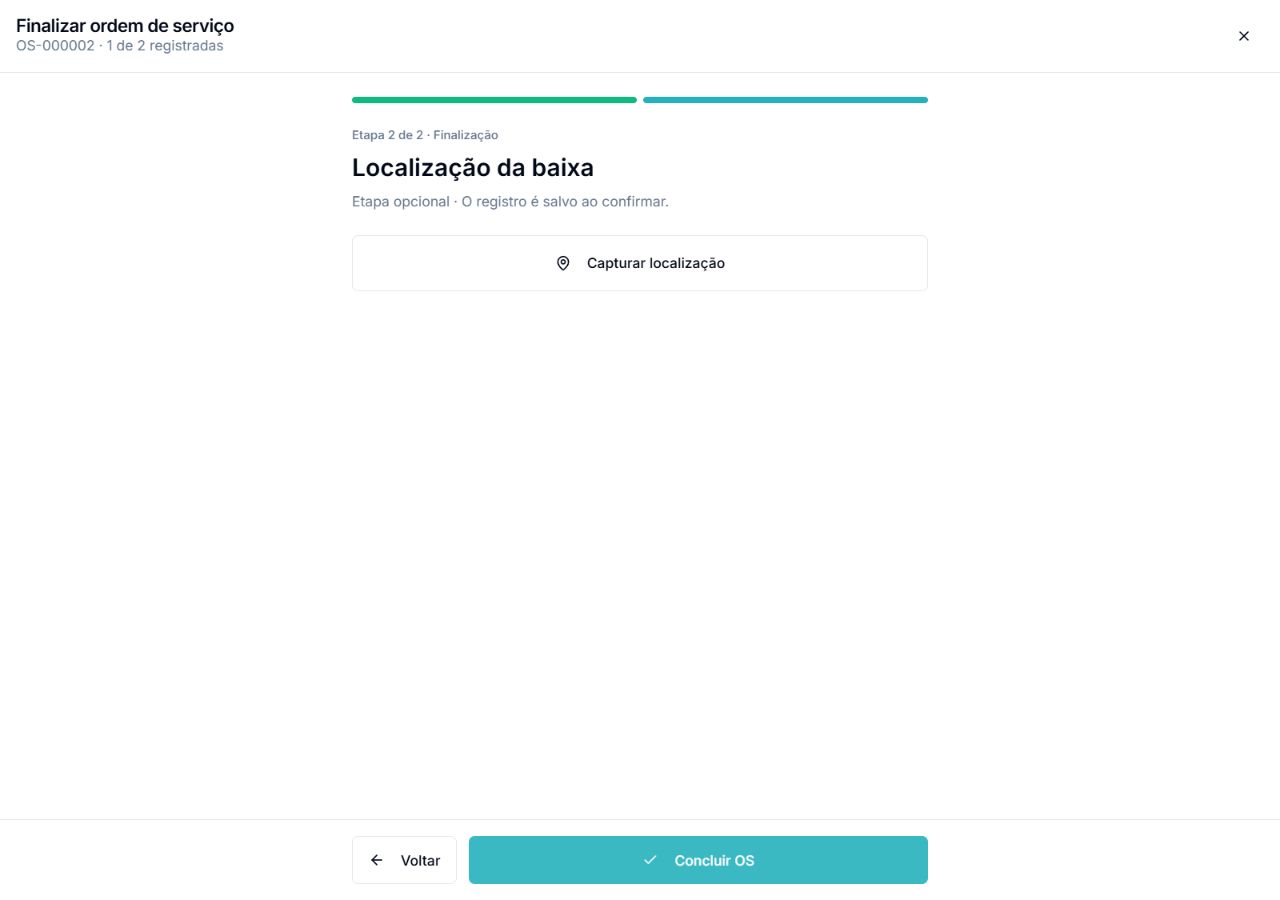
Role para o lado para explorar a tela, ou abra a captura completa.

Role para o lado para explorar a tela, ou abra a captura completa.
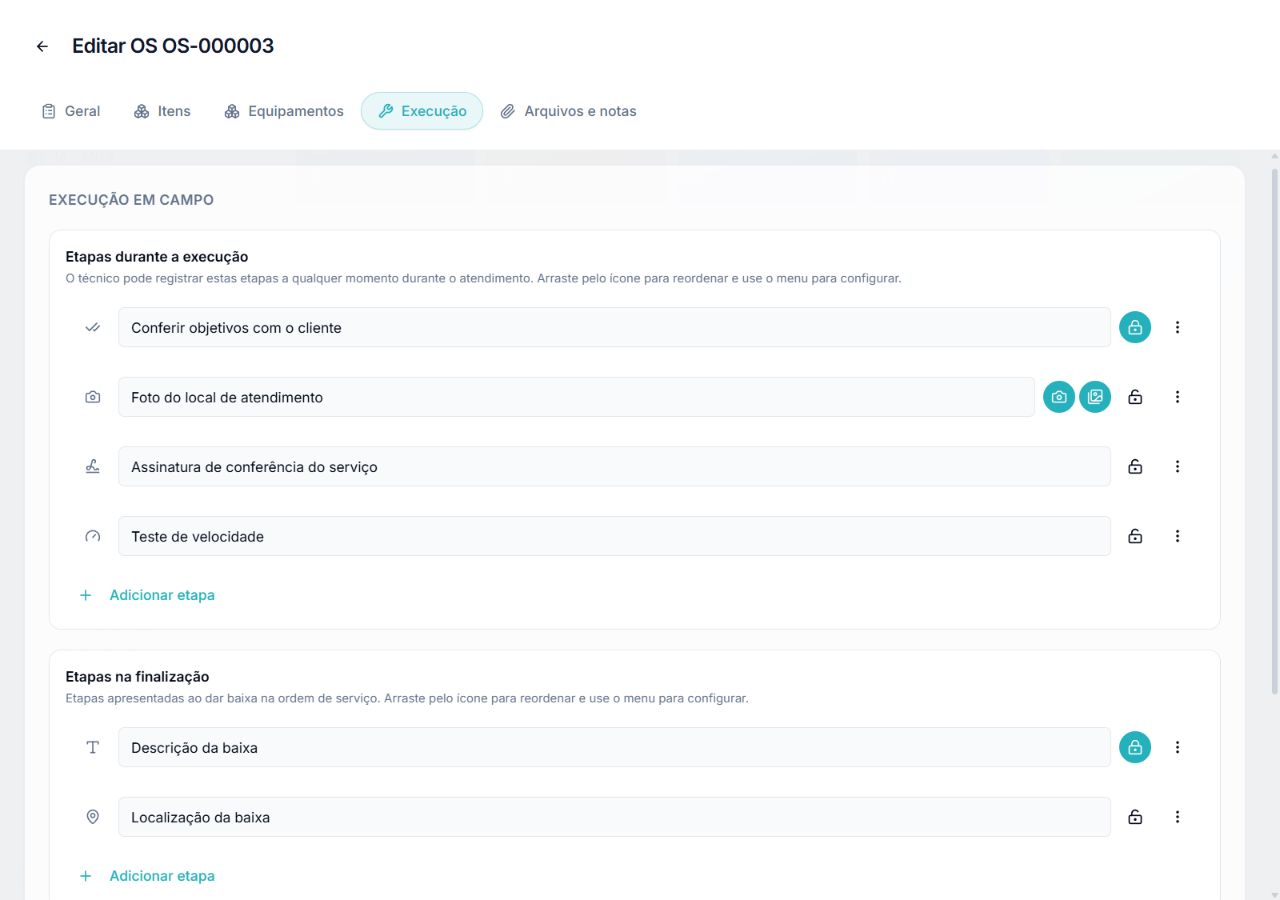
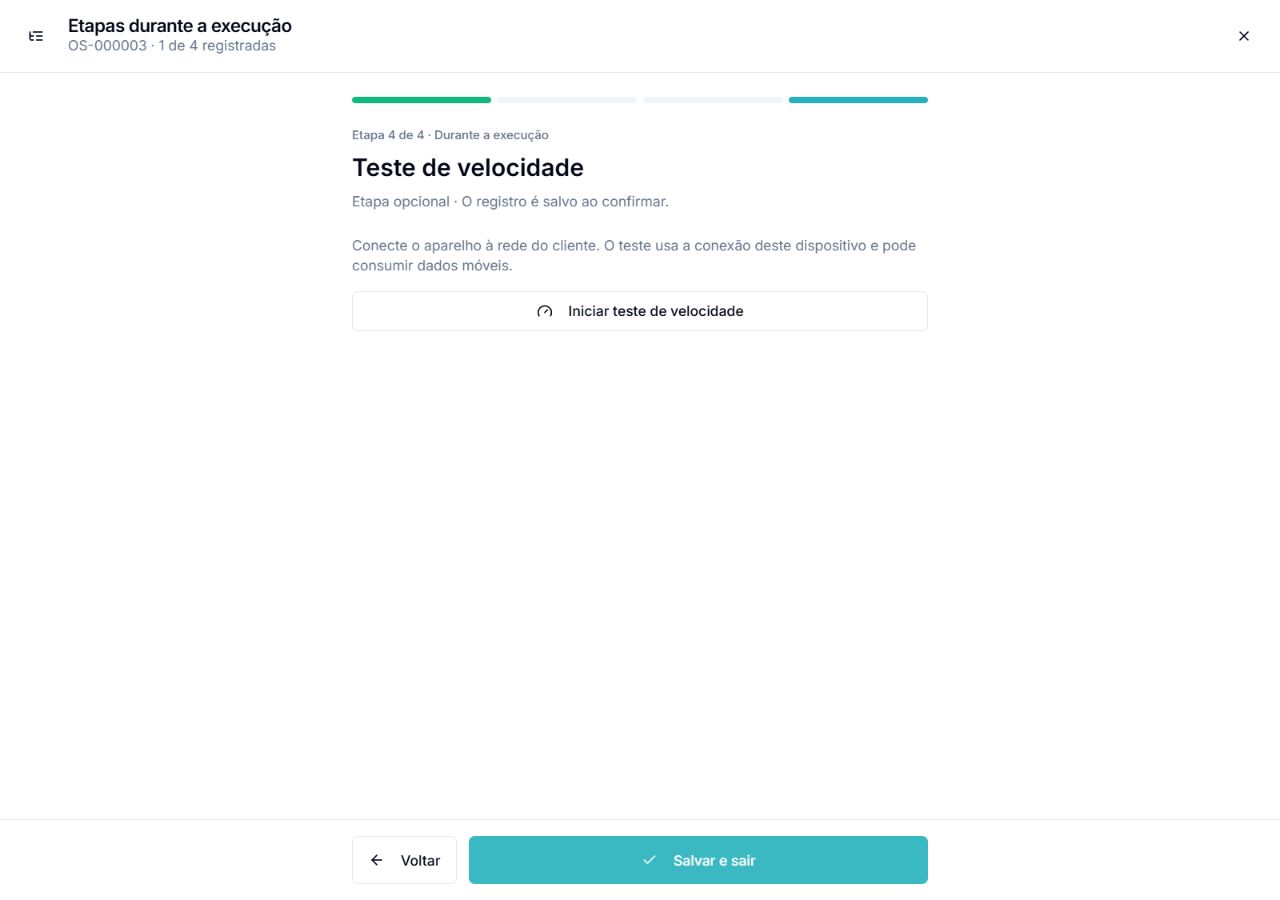
Role para o lado para explorar a tela, ou abra a captura completa.