
Pular para o conteúdo
MenzFinancewiki
Conversas e atendimentos

Enviar imagens e documentos na conversa

Revise os arquivos na prévia antes de confirmar o envio.

Anexar um arquivo prepara seu envio ao cliente. Confira o conteúdo, a quantidade e o destino antes de enviar.
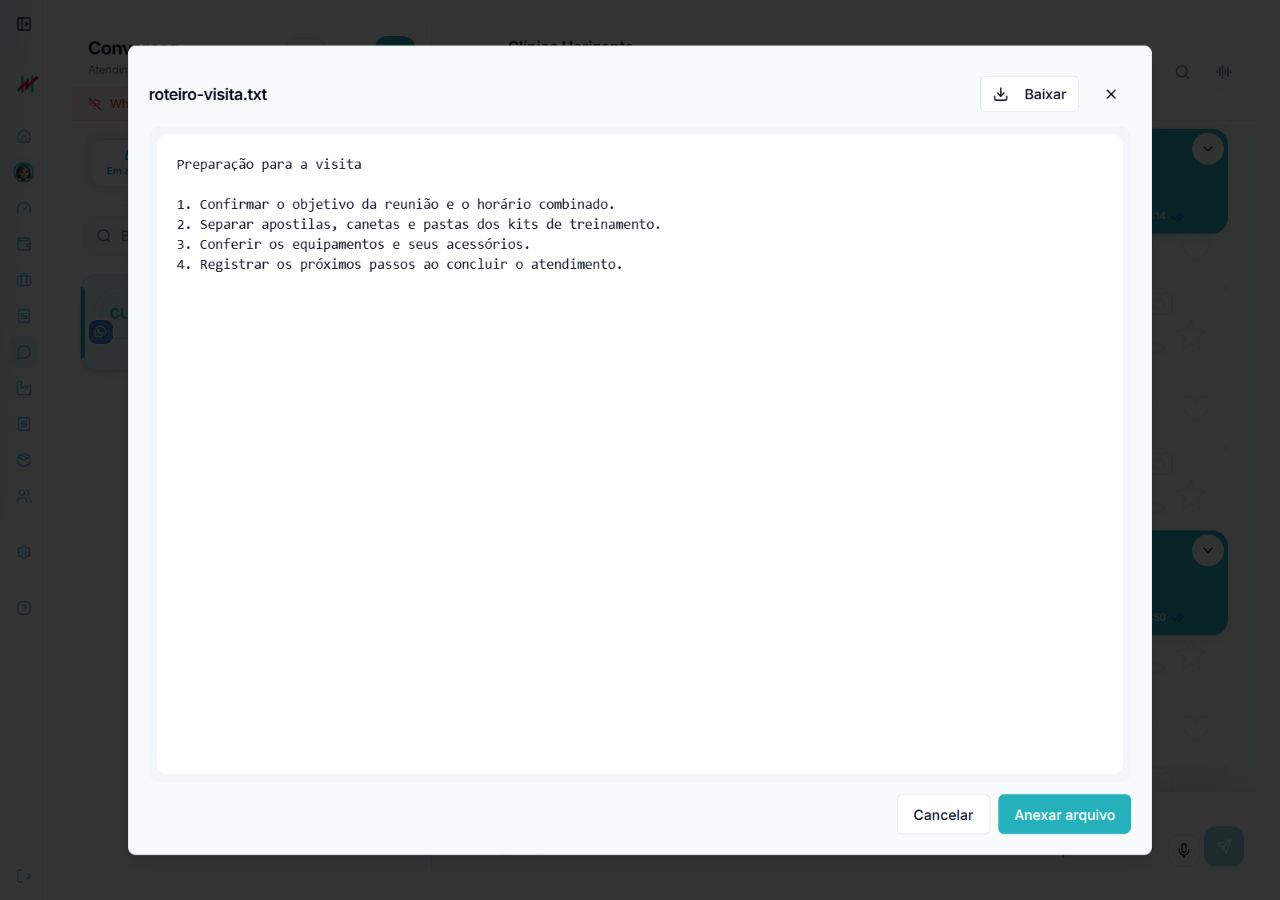
Revise o documento e confirme em Anexar arquivo. Os recortes mostram o conteúdo e o rodapé da mesma janela. — Prévia do conteúdo
Revise o documento e confirme em Anexar arquivo. Os recortes mostram o conteúdo e o rodapé da mesma janela. — Confirmação do anexo
PASSO 1 DE 2 · GUIA VISUALRevise o documento e confirme em Anexar arquivo. Os recortes mostram o conteúdo e o rodapé da mesma janela.
Onde encontrarAbrir a funcionalidade no sistemaO acesso ao sistema requer sua conta.

Passo a passo

  1. 1

    Abra Anexar arquivos

    Na conversa, use o ícone de clipe.

  2. 2

    Selecione os arquivos

    Confira os tipos e limites apresentados. O campo permite até 10 arquivos no conjunto preparado.

  3. 3

    Revise a prévia

    Confira arquivo, imagem e mensagem que acompanharão o envio. Remova e substitua anexos incorretos.

  4. 4

    Envie e confira

    Observe a situação do envio e a apresentação na conversa. Em caso de falha, confira o motivo antes de repetir.

Na tela do sistema

Selecione as marcações numeradas para localizar os controles. Abra a captura para ver os detalhes no tamanho original.
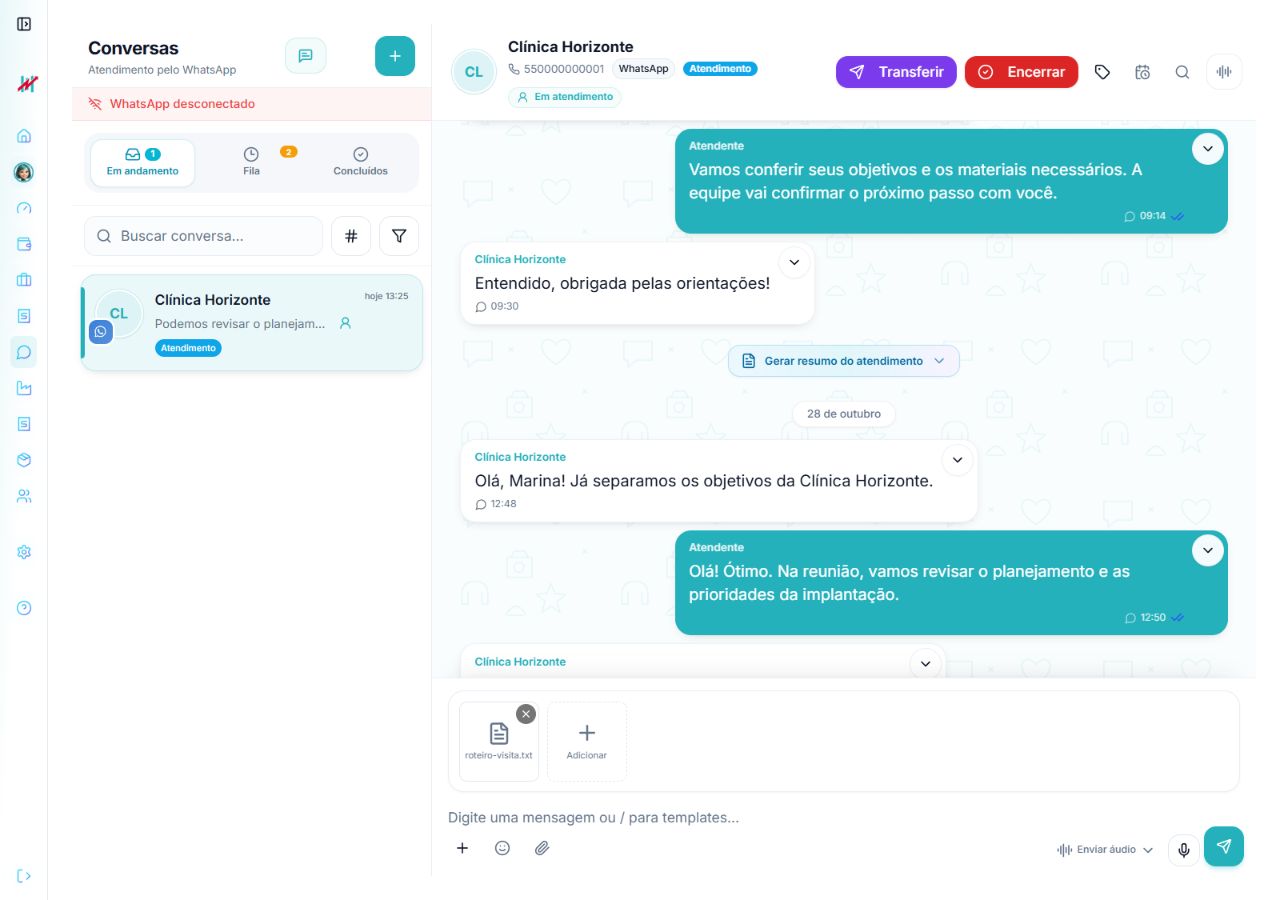
Arquivo preparado, opção de remover e envio após conferência.

Role para o lado para explorar a tela, ou abra a captura completa.

Revise o documento e confirme em Anexar arquivo. Os recortes mostram o conteúdo e o rodapé da mesma janela. — Prévia do conteúdo
Revise o documento e confirme em Anexar arquivo. Os recortes mostram o conteúdo e o rodapé da mesma janela. — Confirmação do anexo
Revise o documento e confirme em Anexar arquivo. Os recortes mostram o conteúdo e o rodapé da mesma janela.

Continue aprendendo

Menz Finance

Seu negócio. Por inteiro.

Preparando seu espaço…