Criar uma despesa ou receita parcelada
Distribua um compromisso em uma quantidade definida de parcelas.
Use parcelamento quando há um total dividido em parcelas, como compra de equipamentos ou projeto recebido em etapas.
Passo a passo
- 1
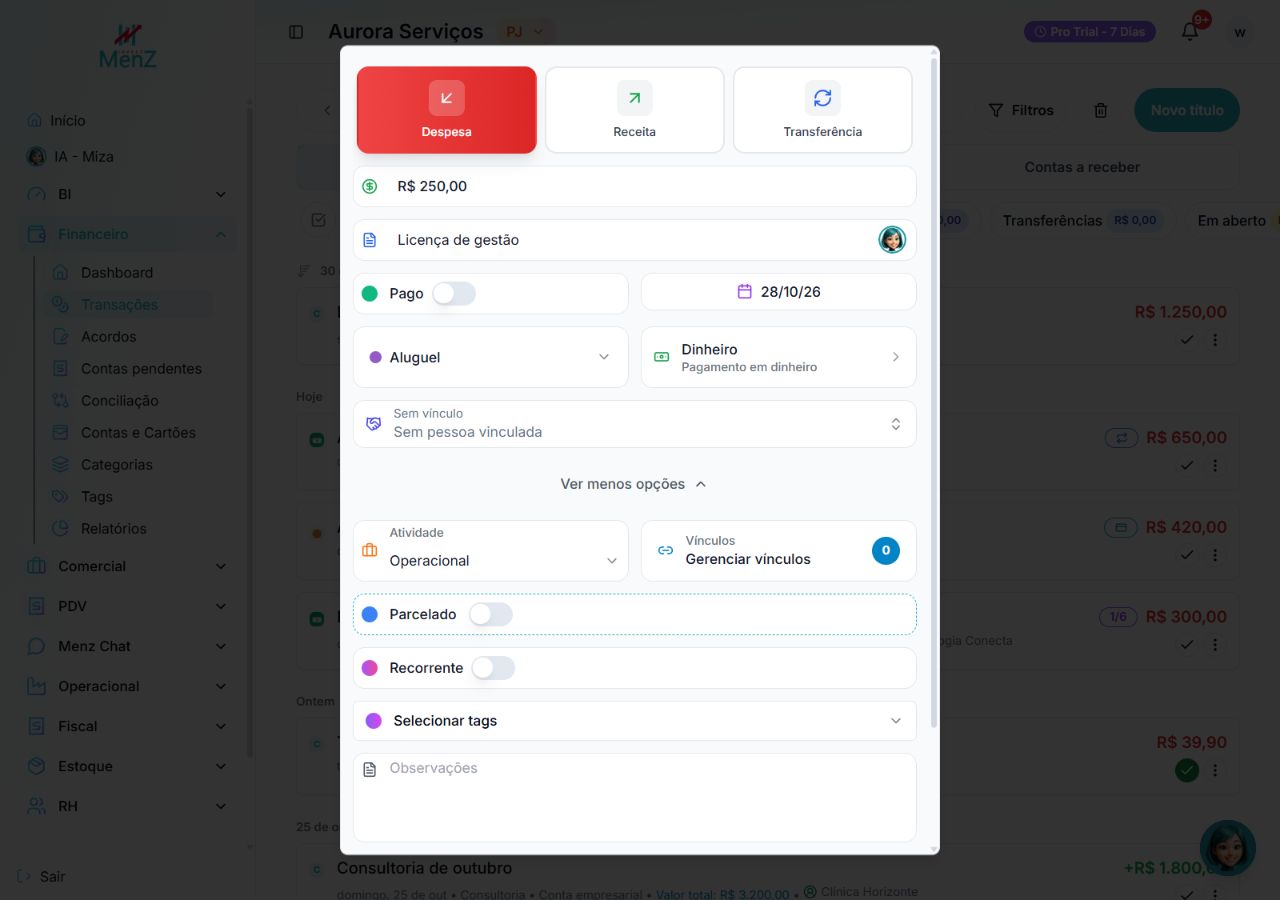
Preencha o título
Informe tipo, valor, descrição, categoria e pessoa.
- 2
Abra as opções de parcelas
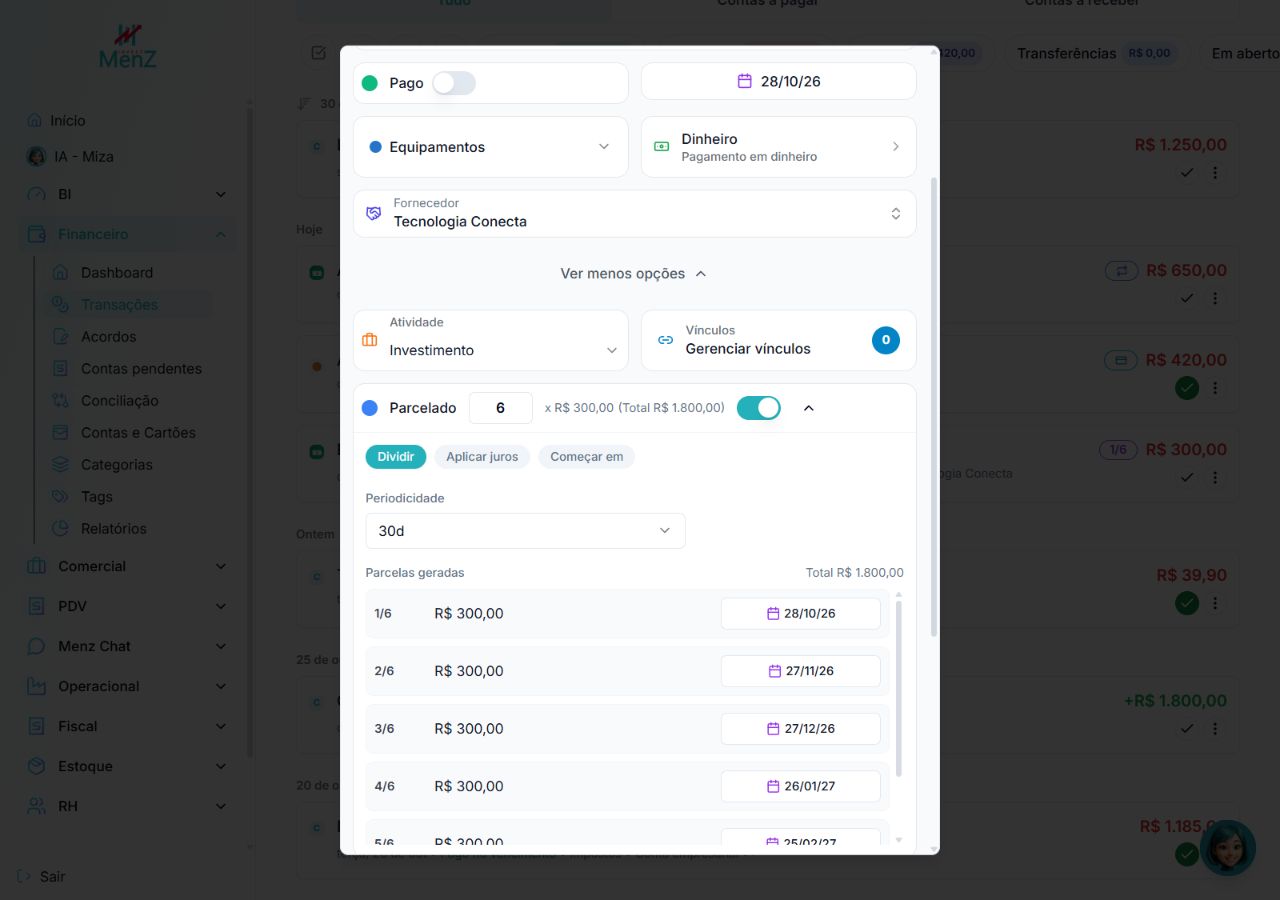
Em Ver mais opções, ative o parcelamento e informe a quantidade.
- 3
Confira o cálculo
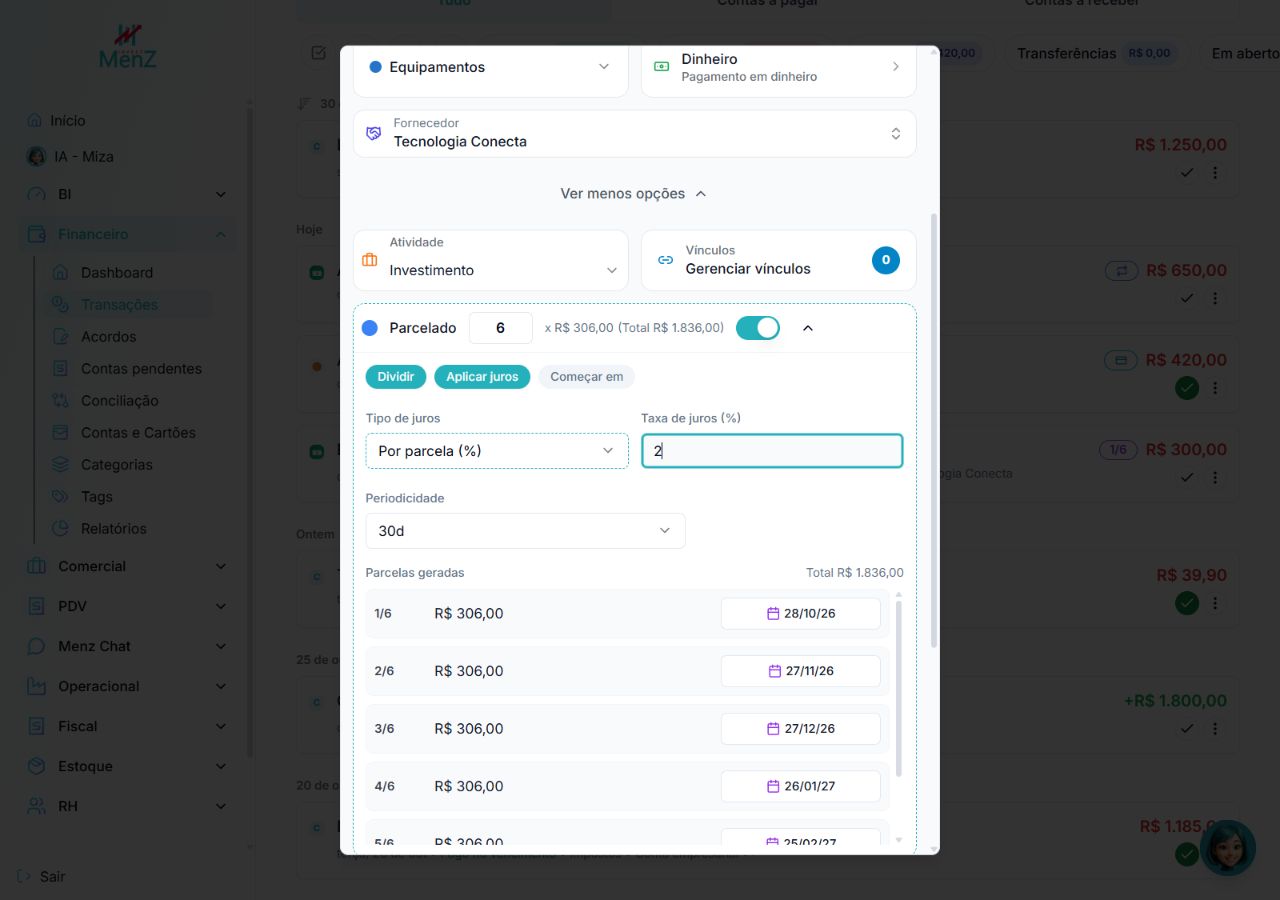
Leia se o valor informado representa o total ou o valor por parcela. Confira juros e arredondamentos quando exibidos.
- 4
Defina os vencimentos
Escolha a primeira data e revise as parcelas. Ao começar no meio de um contrato, confira a parcela inicial e a opção de incluir anteriores.
- 5
Salve e confira
Veja os vencimentos no calendário. Em compras no crédito, confira também a fatura do cartão selecionado.
Campos e opções
| Campo ou opção | Como usar |
|---|---|
| Parcelado | Informe a quantidade e confira o valor de cada parcela e o total. Expandir parcelas abre o cronograma. |
| Dividir | Distribui o valor informado entre as parcelas. Confira o total, inclusive diferenças de arredondamento. |
| Aplicar juros | Escolha Por parcela (%) ou Sobre o valor total (%), informe a taxa e confira os novos valores. |
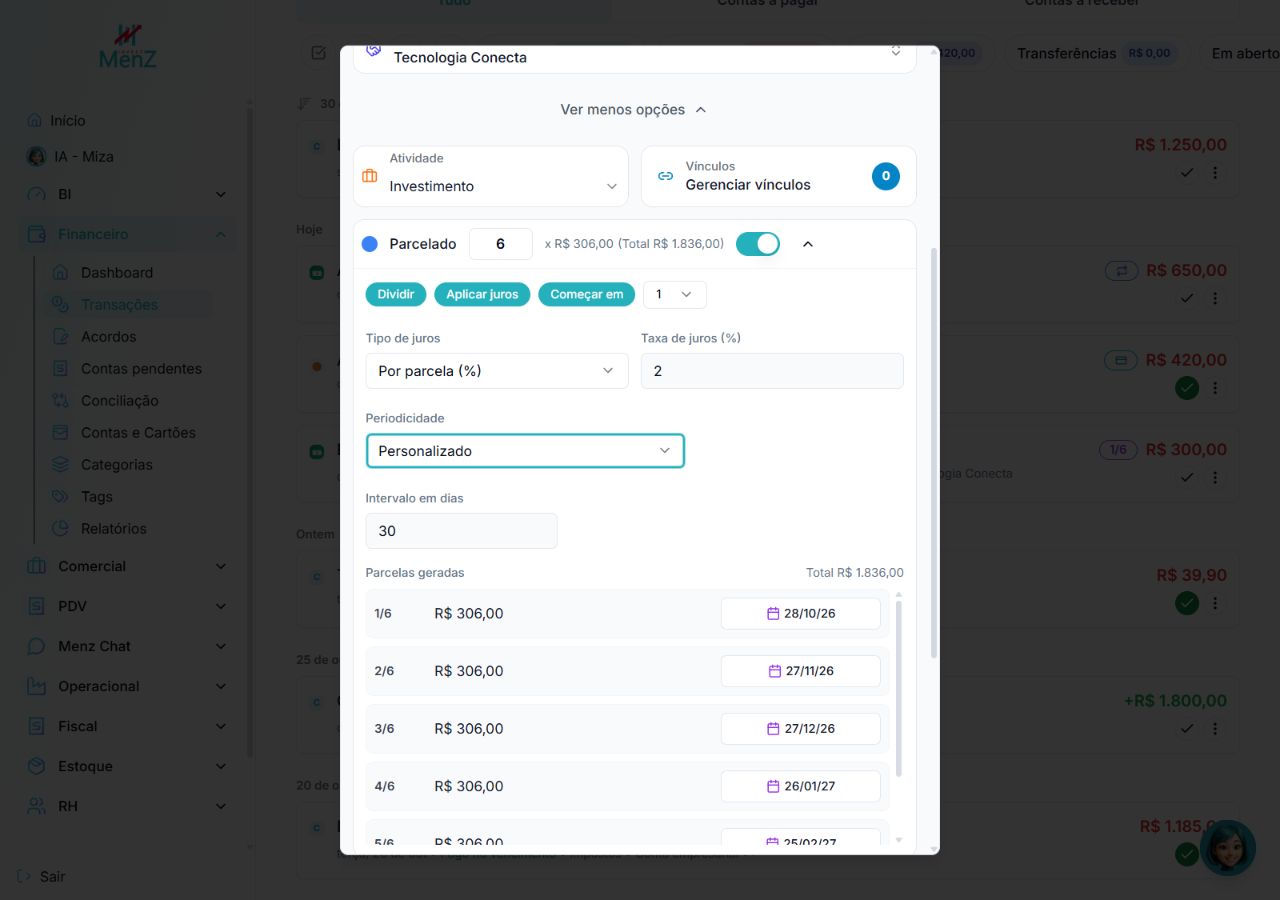
| Começar em | Escolha o número da primeira parcela que será considerada no cronograma e revise os vencimentos. |
| Periodicidade | Os intervalos disponíveis são 7, 14, 15, 30, 45, 60 ou 90 dias. Personalizado permite informar Intervalo em dias. |
| Datas das parcelas | Revise cada vencimento gerado. Um intervalo de 30 dias não mantém necessariamente o mesmo dia em todos os meses. |
Na tela do sistema
Selecione as marcações numeradas para localizar os controles. Abra a captura para ver os detalhes no tamanho original.