
Registrar uma despesa
Cadastre uma saída, escolha a forma de pagamento e informe se já foi paga.
Uma despesa representa um gasto. Ela pode ficar pendente, ser marcada como paga, ser recorrente ou fazer parte de um parcelamento. Essas escolhas mudam como o lançamento será acompanhado.

Passo a passo
- 1
Abra o novo lançamento
Em Transações, use o botão de adicionar e selecione Despesa no formulário.
- 2
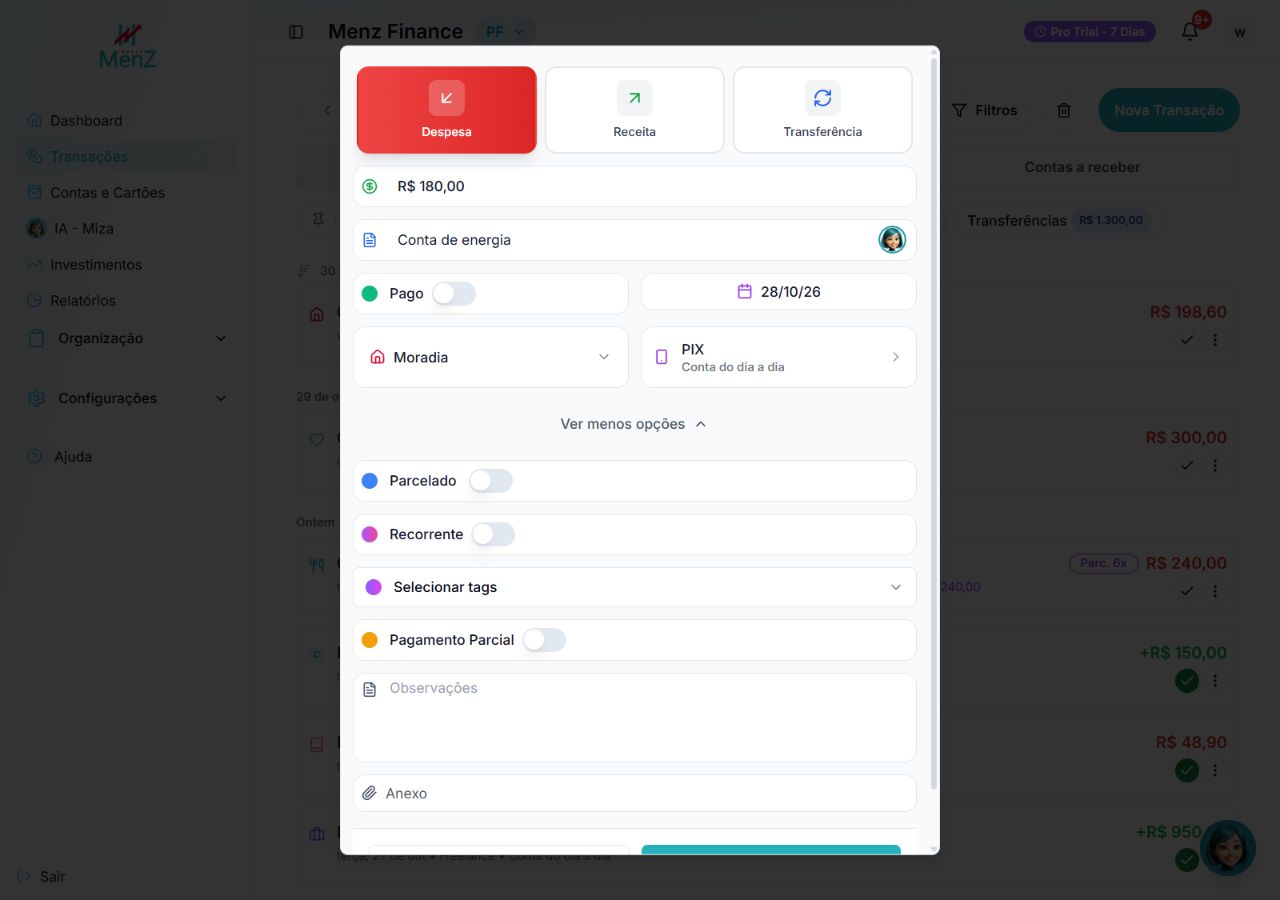
Informe valor, descrição e data
Digite o valor do gasto e uma descrição que ajude a identificá-lo. Escolha a data correta no calendário.
- 3
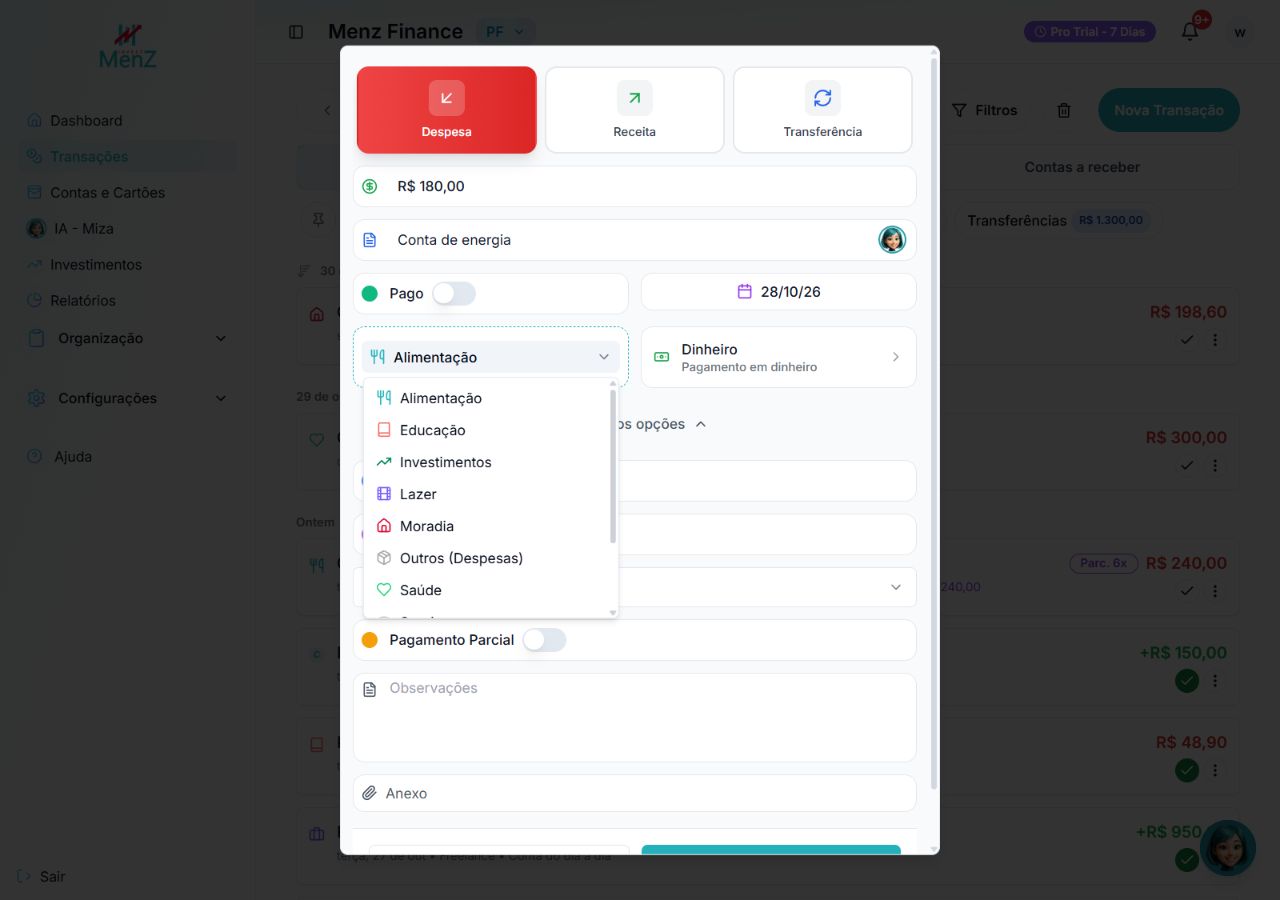
Classifique o gasto
Selecione a categoria e, se necessário, uma subcategoria. Adicione tags para criar classificações complementares.
- 4
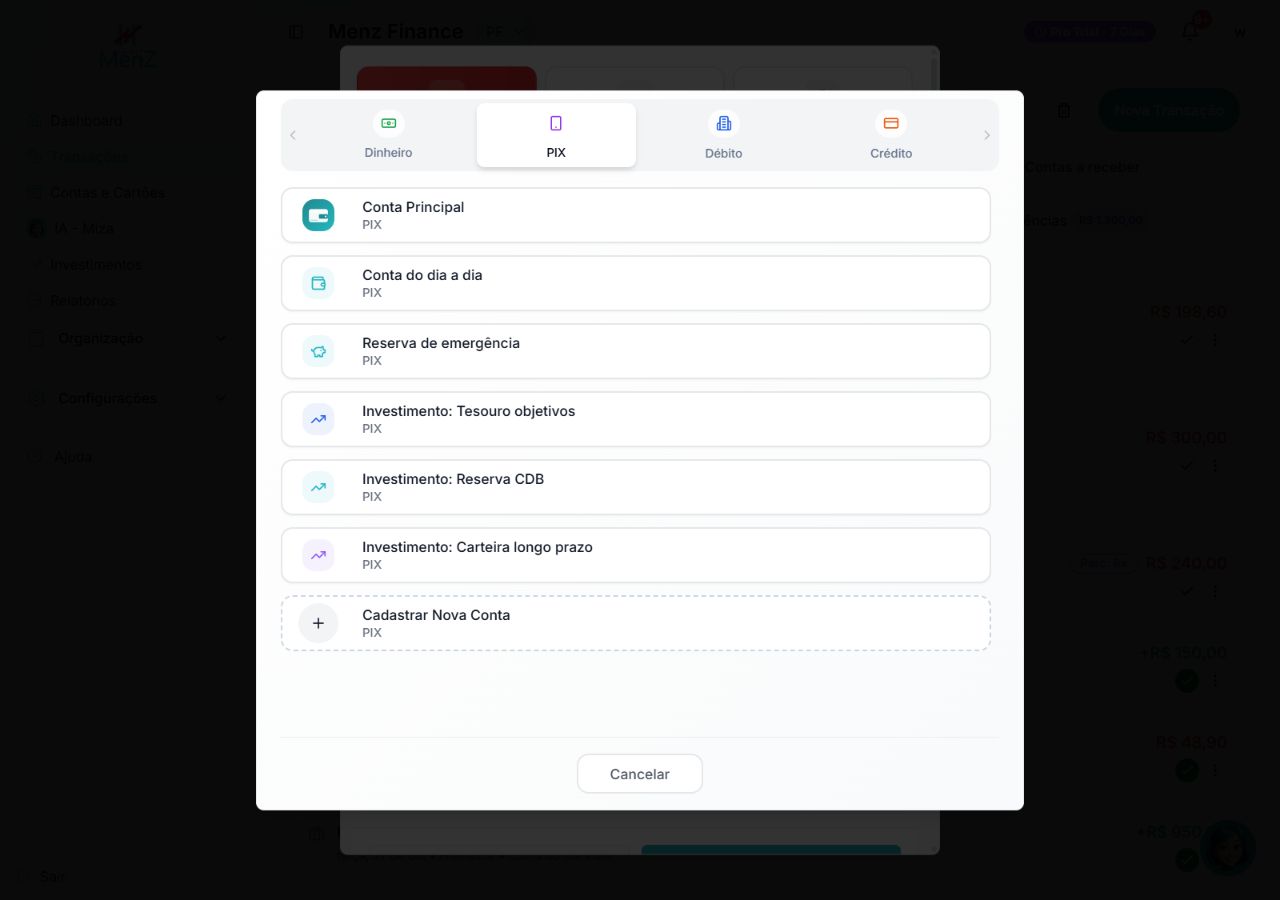
Defina como foi ou será pago
Abra a seleção da forma de pagamento. Escolha uma conta para os meios vinculados à conta ou um cartão para uma compra no crédito.
- 5
Confira o pagamento e salve
Se já pagou, informe o estado e a data do pagamento. Se ainda vai pagar, mantenha pendente. Revise os dados e salve.
Campos e opções
| Campo ou opção | Como usar |
|---|---|
| Valor | Quanto o lançamento representa. Confira também se a configuração de parcelas está ativa. |
| Descrição | Identificação do gasto, como Supermercado ou Conta de energia. |
| Categoria | Classificação principal da despesa. O seletor permite trabalhar com categorias e subcategorias. |
| Forma de pagamento | Determina a conta ou o cartão associado ao movimento. |
| Recorrente e parcelas | Use recorrência para uma repetição periódica e parcelamento para uma quantidade definida de parcelas. |
Um exemplo para acompanhar
Para registrar uma conta de energia de R$ 180 que vence no dia 10, informe a despesa, a categoria e a data. Deixe pendente até registrar o pagamento.
Na tela do sistema
Selecione as marcações numeradas para localizar os controles. Abra a captura para ver os detalhes no tamanho original.
Role para o lado para explorar a tela, ou abra a captura completa.
